 EveryCafe
Kafenizin internetini
EveryCafe ile yönetin.
İnternet hatlarını tarifelere bağlayın, masaların hızını ayarlayın ve isterseniz Wi-Fi erişimini üyelik sisteminizle yönetin. Bu rehber, her ekranda ne yapacağınızı ve sonucu nasıl kontrol edeceğinizi anlatır.
Oyun ve internet tarifeleri için kullanmak istediğiniz internet hattını seçin.
Seçtiğiniz bilgisayara hız sınırı uygulayın veya sınırı kaldırın.
Üyelerin kullanıcı adı ve şifreleriyle bağlanmasını, isterseniz ücret ödemesini sağlayın.
Başlamadan önce hazırlanın
Bir kez hazırlık yapmak, sonraki ekranlarda yanlış IP veya hat seçimini önler. Aşağıdaki bilgileri elinizin altında bulundurun.
Kutular okurken takip etmeniz içindir; işaretler sayfa kapatıldığında kalıcı olarak saklanmaz. Yedek için pfSense’te Diagnostics → Backup & Restore ekranını kullanabilirsiniz.
pfSense: 192.168.10.1 · EveryCafe ana masa: 192.168.10.10
Bunlar anlatım örnekleridir. Her alana kendi ağınızdaki karşılık gelen adresi yazın. Ekran görüntülerindeki farklı IP, fiyat ve hat adlarını olduğu gibi kopyalamayın.
Önce bağlantı düzenini anlayın
EveryCafe hangi masanın hangi hattı ve hızı kullanacağını belirler. Bu kararları ağ üzerinde pfSense uygular. Bu nedenle yönetilecek cihazların internet trafiği pfSense üzerinden geçmelidir.
Açıklama amacıyla hazırlanmış şema. Ana masa da yerel ağa bağlıdır; kablolama ve arayüz adları işletmenize göre değişir.
Yalnızca masa bilgisayarlarını yönetecekseniz 03–07. adımları tamamlayıp son kontrole geçebilirsiniz.
REST API’nin kurulu olduğunu kontrol edin
REST API, EveryCafe’nin pfSense ile konuşmasını sağlayan bileşendir. pfSense yönetim sayfasında System menüsünü açın. REST API görünüyorsa kurulum komutunu atlayıp 04. adıma geçin.
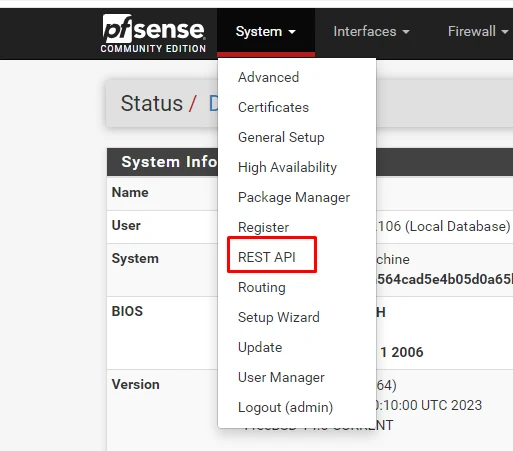
REST API görünmüyorsa
- pfSense sürüm numaranızı not edin.
- pfrest sürümler sayfasından bu pfSense sürümü için hazırlanmış paketi bulun. EveryCafe sürümünüzle uyumluluğunu da doğrulayın.
- pfSense cihazının konsol menüsünde 8 · Shell seçeneğini açın. Bu, normal Windows komut penceresi değil, pfSense’in kendi komut satırıdır.
- Uyumlu paketin kurulum komutunu çalıştırın. Kurulum bittikten sonra yönetim sayfasını yenileyip REST API menüsünü kontrol edin.
Kaynak dokümandaki pfSense 2.7.2 komut örneğini göster
Bu örnek yalnızca pfSense CE 2.7.2 + REST API v2.4.3 içindir. Farklı bir sürümde çalıştırmayın; güncel veya evrensel kurulum komutu değildir.
pkg-static add https://github.com/pfrest/pfSense-pkg-RESTAPI/releases/download/v2.4.3/pfSense-2.7.2-pkg-RESTAPI.pkgAPI erişimini açın ve anahtar oluşturun
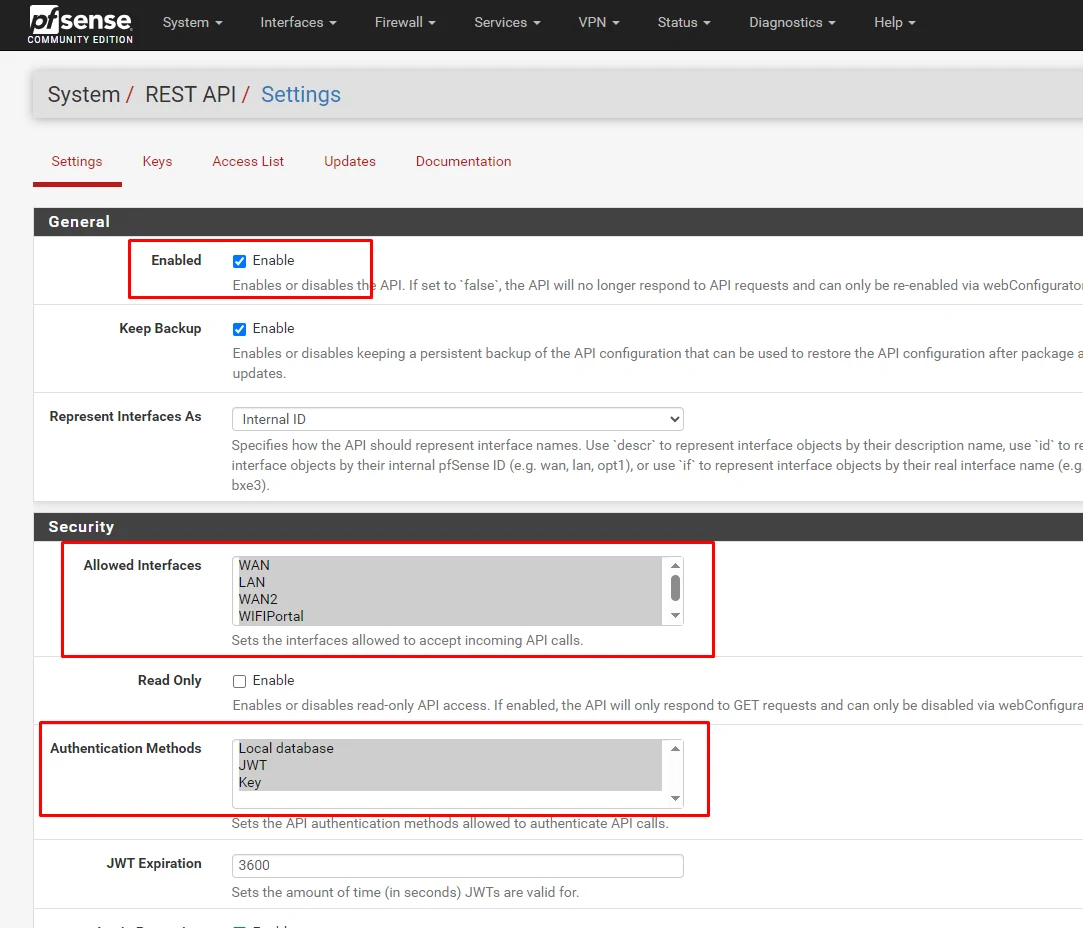
Önce Settings sekmesinde API’yi etkinleştirin. Sonra EveryCafe’ye vereceğiniz erişim anahtarını oluşturun.
- Enabled
- Enable işaretli olsun.
- Allowed Interfaces
- EveryCafe ana masasının pfSense’e ulaştığı yerel ağ arayüzünü seçin; örneğin LAN.Görüntüdeki tüm arayüzleri seçmeniz gerekmez. API’yi internet tarafına (WAN) açmayın.
- Read Only
- İşaretli olmasın. EveryCafe’nin kuralları ve listeleri güncellemesi gerekir.
- Authentication Methods
- Key seçeneği etkin olsun. Ayarları Save ile kaydedin.
API ayar ekranını göster
- Keys sekmesine geçin.
- Açıklama alanına EveryCafe Entegrasyon gibi tanıyacağınız bir ad yazın.
- Save düğmesine basın ve gösterilen API anahtarını kopyalayın.
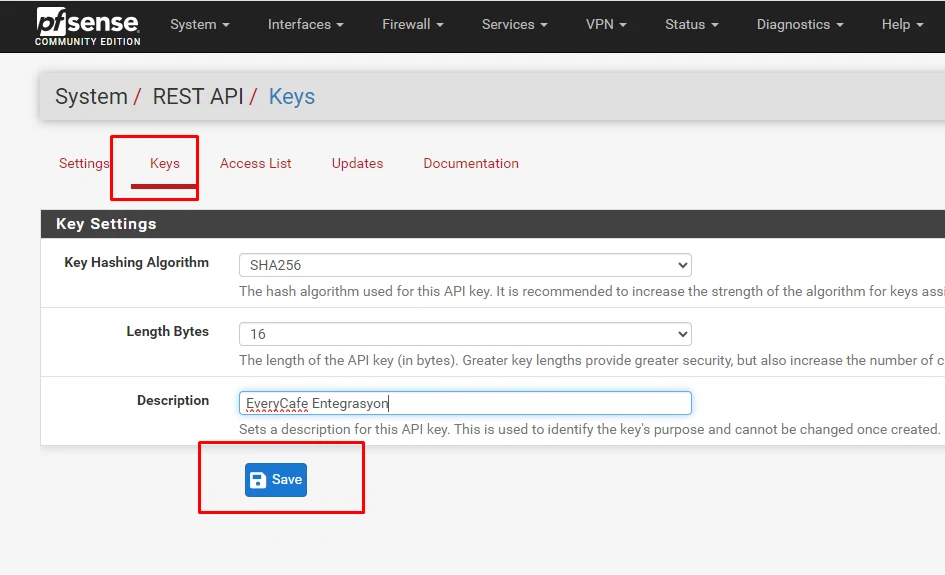
API anahtarı bir erişim parolasıdır. Müşterilere vermeyin, ekran görüntülerinde paylaşmayın. Sonraki adımda EveryCafe’ye yapıştıracaksınız.
EveryCafe’yi pfSense’e bağlayın
- pfSense entegrasyonunu etkinleştirin.
- Adres / URL alanına pfSense’in yönetim adresini yazın. Örnek:
https://192.168.10.1. Kendi cihazınızın protokolünü ve varsa yönetim portunu kullanın. - API Key / API anahtarı alanına az önce kopyaladığınız anahtarı yapıştırın.
- Bağlantıyı Test Et düğmesine basın.
- Başarı mesajını gördüğünüzde Ayarları Kaydet düğmesini kullanın.
- pfSense URL
https://192.168.10.1- API anahtarı
••••••••••••••••••••••••Buraya kendi oluşturduğunuz anahtarı yapıştırın.
Kurulum sihirbazını tamamlayın
Aynı sayfada Kurulum Sihirbazını Çalıştır düğmesine basın. Sihirbaz, EveryCafe’nin kullanacağı EC ile başlayan adres listelerini, hız sınırlayıcılarını ve güvenlik duvarı kurallarını oluşturur. Böylece bu teknik listeleri elle hazırlamanız gerekmez.
A. Bağlantıyı doğrulayın
İlk ekranda adres ve API anahtarını kontrol edin, testi çalıştırıp İleri düğmesine basın.
B. İnternet hatlarını adlandırın
Kullanacağınız hatları işaretleyin. Örneğin oyun hattına EC_OYUN, genel kullanım hattına EC_INTERNET adı verebilirsiniz. Her ismin karşısındaki WAN / gateway bilgisinin doğru hatta ait olduğundan emin olun. Varsayılan hattı seçin.
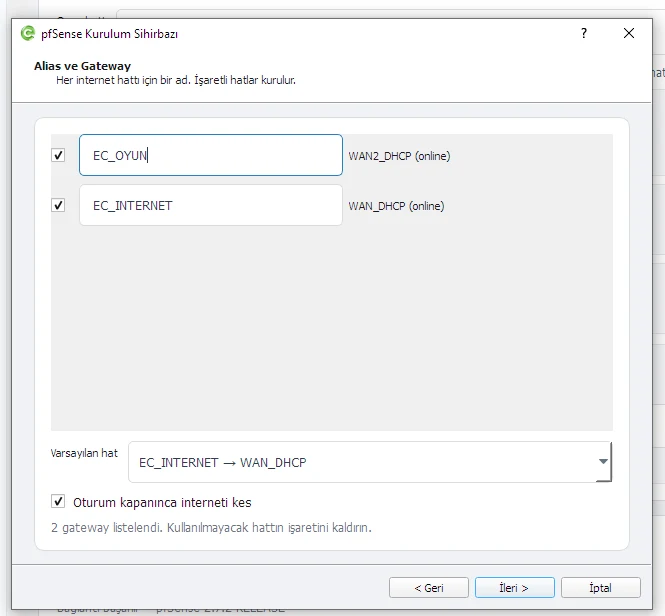
Oturum kapanınca interneti kes seçeneğini işletmenizin tercihine göre ayarlayın. Etkinse oturum kapandığında bilgisayarın internet erişiminin kesilmesini beklemelisiniz.
C. Oyun hattını ve oyun kurallarını seçin
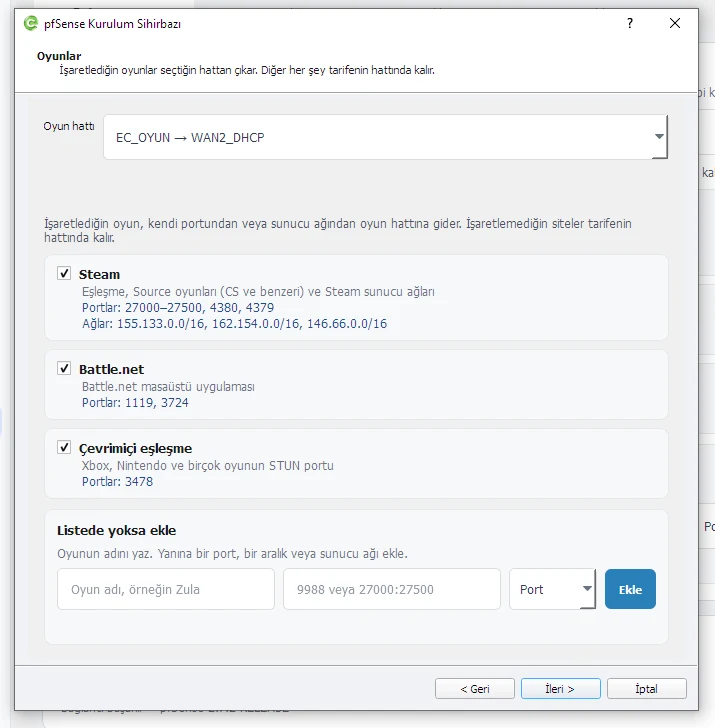
Oyun trafiği için kullanılacak hattı seçin. Sihirbazın sunduğu oyun ağlarını ve port listesini gözden geçirin. Gerekirse kendi IP / ağ ve port tanımlarınızı ekleyin; emin olmadığınız değerleri tahmin ederek girmeyin.
Oyun kuralları ekranını göster
D. Özeti kontrol edip uygulayın
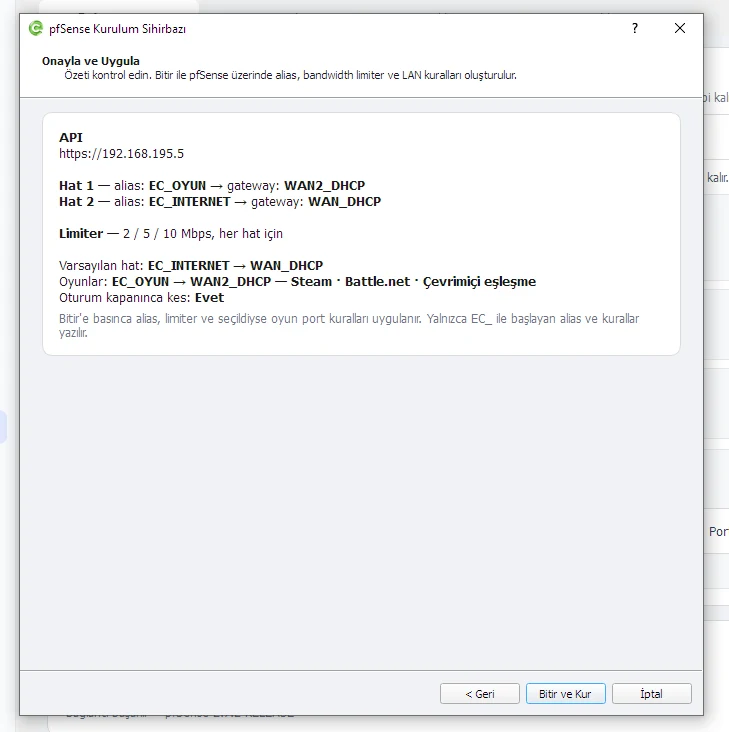
Özette hat adlarını, varsayılan hattı ve oyun hattını tekrar kontrol edin. Doğruysa Bitir ve Uygula düğmesiyle ayarları pfSense’e gönderin. İşlemin tamamlanmasını bekleyin ve EveryCafe’de ayarlarınızı kaydedin.
Uygulamadan önceki özet ekranını göster
Tarifeyi hatta bağlayın, hızı yönetin
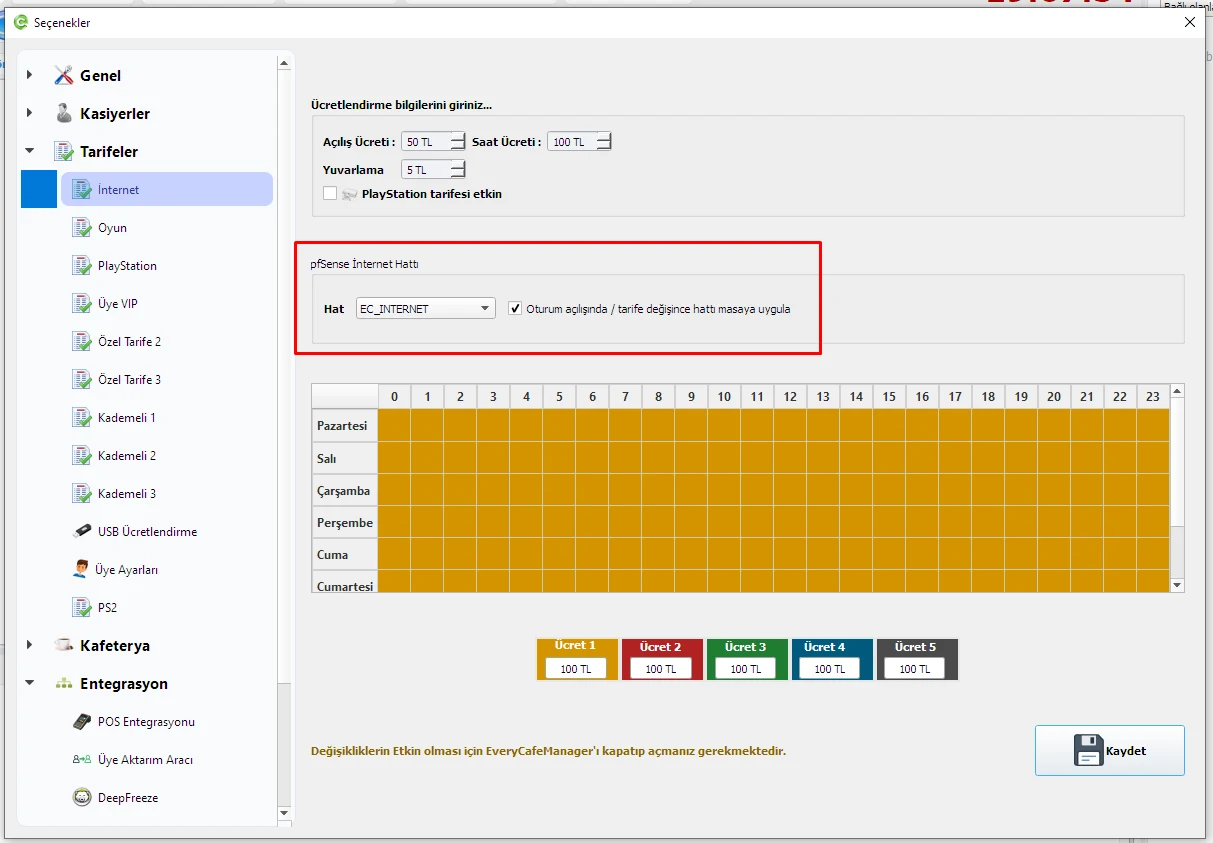
- Örneğin İnternet tarifesini açın.
- pfSense İnternet Hattı bölümünde bu tarifenin kullanacağı hattı seçin. Örnek:
EC_INTERNET. - Oturum açılışında / tarife değişince hattı masaya uygula seçeneğini etkinleştirin.
- Kaydedin. Oyun tarifesi için de aynı işlemi yapıp oyun hattını seçin. Ekran yeniden başlatma istiyorsa EveryCafe’yi uygun zamanda kapatıp açın.
Bir masaya hız sınırı uygulama
- EveryCafe ana ekranında işlem yapmak istediğiniz masayı seçin.
- Üst araç çubuğundaki hız sınırı kısayollarından istediğinize basın. Kullanılabilir hızlar kurulumunuza göre değişebilir.
- Oturum özetindeki İnternet Hattı ve Hız Limiti alanlarını kontrol edin. Limiti kaldırmak için limitsiz seçeneğini kullanın.

Wi-Fi’yi üyelik sistemine bağlayın
Sonraki dört adım, telefon ve tablet gibi cihazların EveryCafe üyeliğiyle giriş yapması içindir. İsterseniz belirlediğiniz süre için üye bakiyesinden ücret düşülmesini de sağlayabilirsiniz.
pfSense’e EveryCafe üyelik sunucusunu tanıtın
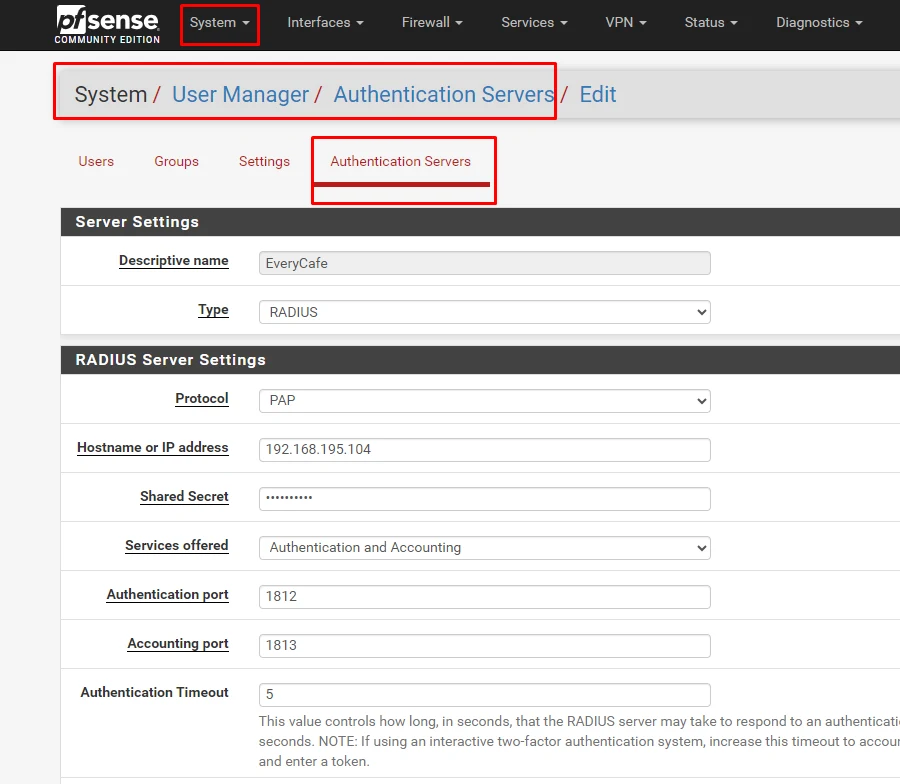
pfSense’in “Bu kullanıcı giriş yapabilir mi?” sorusunu EveryCafe’ye iletebilmesi için bir RADIUS sunucusu tanımlayacaksınız. Burada sunucu, EveryCafe’nin çalıştığı ana masa bilgisayarıdır.
- Descriptive name
- EveryCafe
- Type / Protocol
- RADIUS / PAP
- Hostname or IP address
- EveryCafe ana masasının pfSense’ten ulaşılabilen IP adresi.Örnek: 192.168.10.10. Buraya pfSense’in IP’sini yazmayın.
- Shared Secret
- Kendiniz güçlü bir ortak parola belirleyin.10. adımda EveryCafe’ye de aynı parolayı yazacaksınız. API anahtarıyla aynı şey değildir.
- Services offered
- Authentication and Accounting
- Authentication port
- 1812 (UDP)
- Accounting port
- 1813 (UDP)
Save ile kaydedin. Ana masa adresinin değişmemesi için sabit adres veya DHCP rezervasyonu kullanmanız önerilir. Bu portlara ana masanın güvenlik duvarında pfSense IP’sinden erişim izni verin.
RADIUS sunucusu ayar ekranını göster
Wi-Fi giriş portalını hazırlayın
Captive Portal, müşterinin Wi-Fi’ye bağlandığında gördüğü giriş sayfasıdır. Yeni bir bölge (zone) oluşturun; örneğin everycafe_wifi adını verin ve düzenleme ekranını açın.
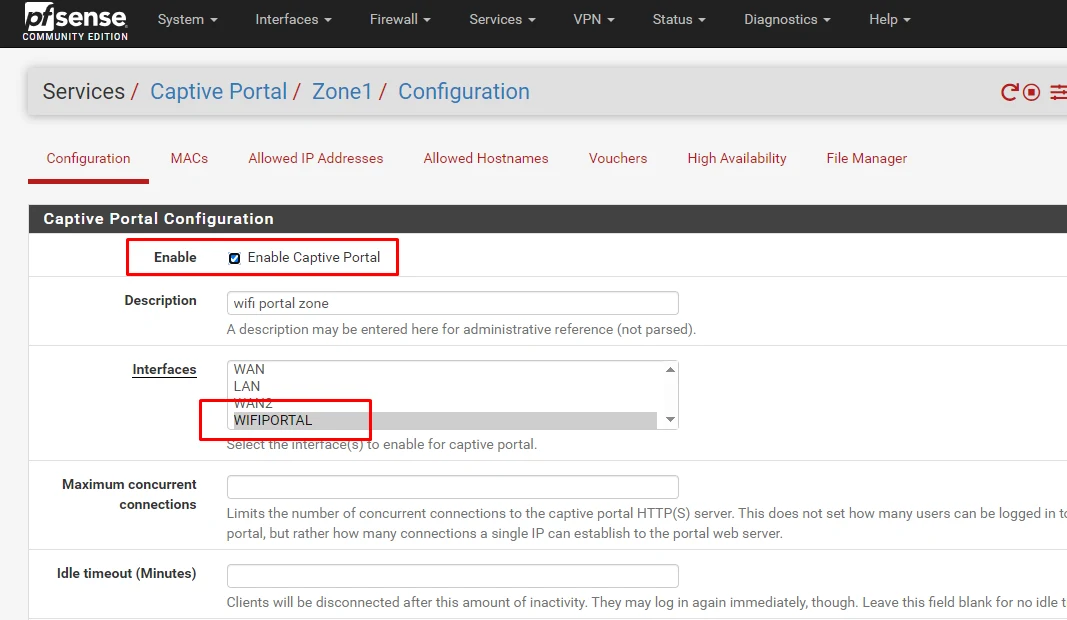
A. Portalı doğru ağda etkinleştirin
- Enable Captive Portal kutusunu işaretleyin.
- Interface alanında Wi-Fi istemcilerinin bulunduğu yerel ağ arayüzünü seçin. Bu arayüz WAN değildir; cihazınızda WIFI, OPT veya başka bir adla görünebilir.
Portal etkinleştirme ve arayüz ekranını göster
B. EveryCafe giriş sayfalarını yükleyin
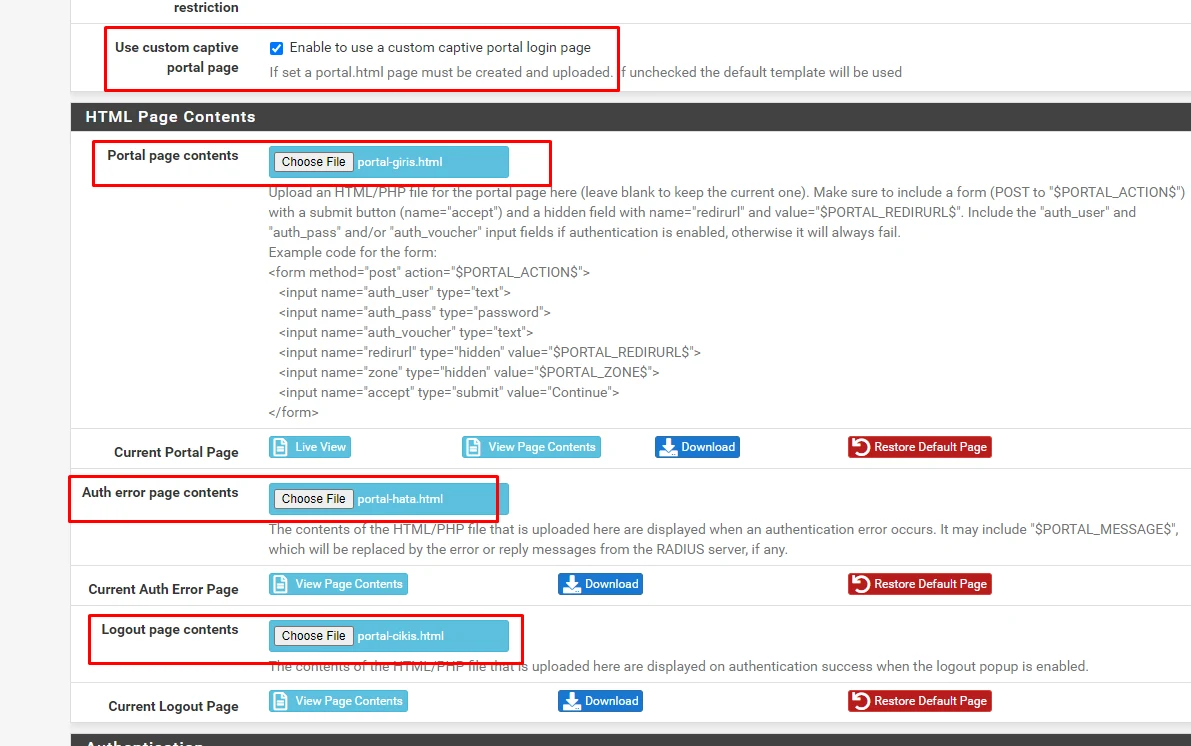
Use custom captive portal page seçeneğini açın. EveryCafe kurulumunuzla gelen aşağıdaki dosyaları karşılık gelen alanlara yükleyin:
- Portal page contents
portal-giris.html— müşteri giriş sayfası- Auth error page contents
portal-hata.html— hatalı giriş mesajı- Logout page contents
portal-cikis.html— çıkış sayfası
Bu rehberin index.html dosyası portal dosyası değildir. Yukarıdaki üç dosya elinizde yoksa EveryCafe kurulum paketinden veya destek ekibinden temin edin.
Dosyaların yükleneceği alanları göster
C. Giriş doğrulamasını ayarlayın
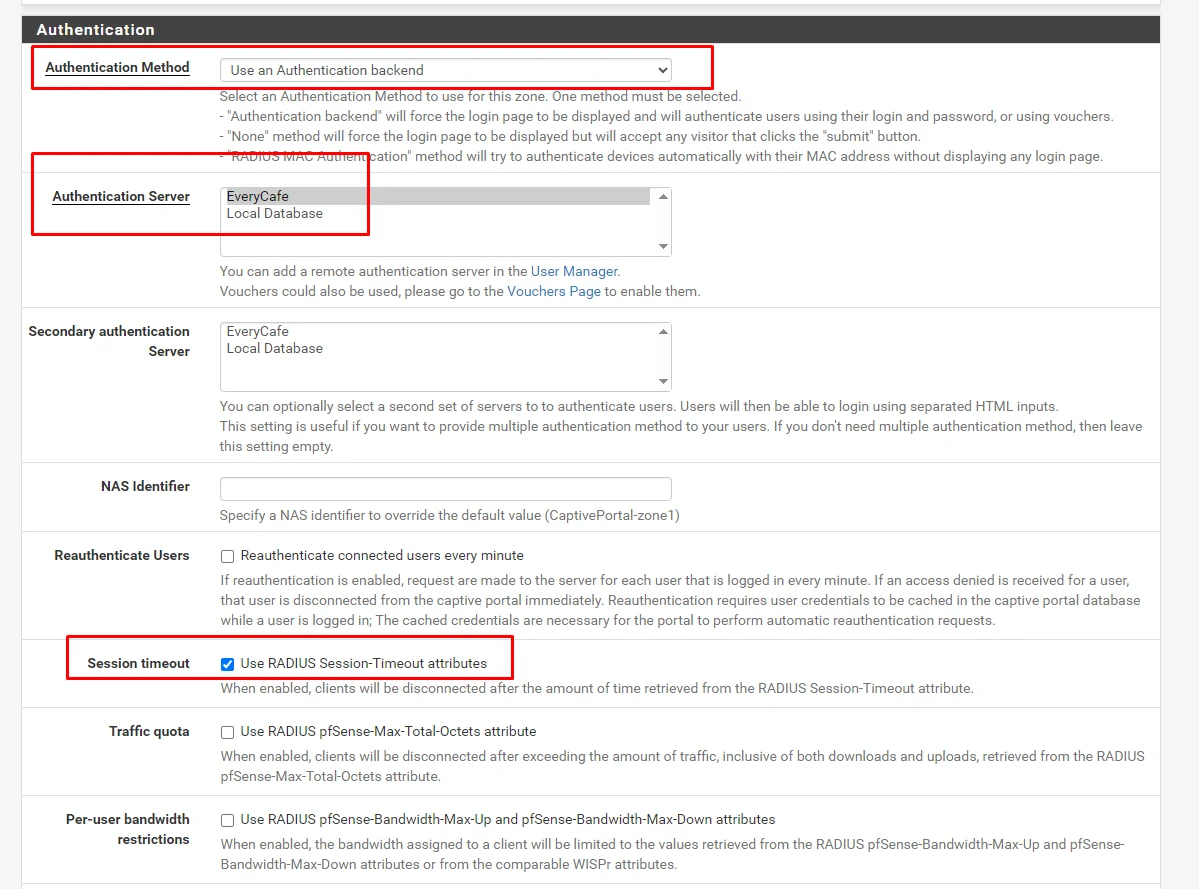
- Authentication Method
- Use an Authentication backend
- Authentication Server
- EveryCafe
- Session timeout
- Use RADIUS Session-Timeout attributes işaretli olsun.EveryCafe’nin gönderdiği süre dolduğunda erişimin sona ermesini sağlar.
Authentication ayarlarını göster
D. Kullanım bildirimlerini açın
Aynı sayfadaki Accounting bölümünü şu şekilde ayarlayın. Bu alan giriş, çıkış ve devam eden oturum bilgilerinin EveryCafe’ye iletilmesi için önemlidir.
- RADIUS
- Send RADIUS accounting packets işaretli
- Accounting Server
- EveryCafe
- Send accounting updates
- Interim
- Accounting style
- Invert Acct-Input-Octets and Acct-Output-Octets işaretli değil
- Idle time accounting
- Include idle time… işaretli değil
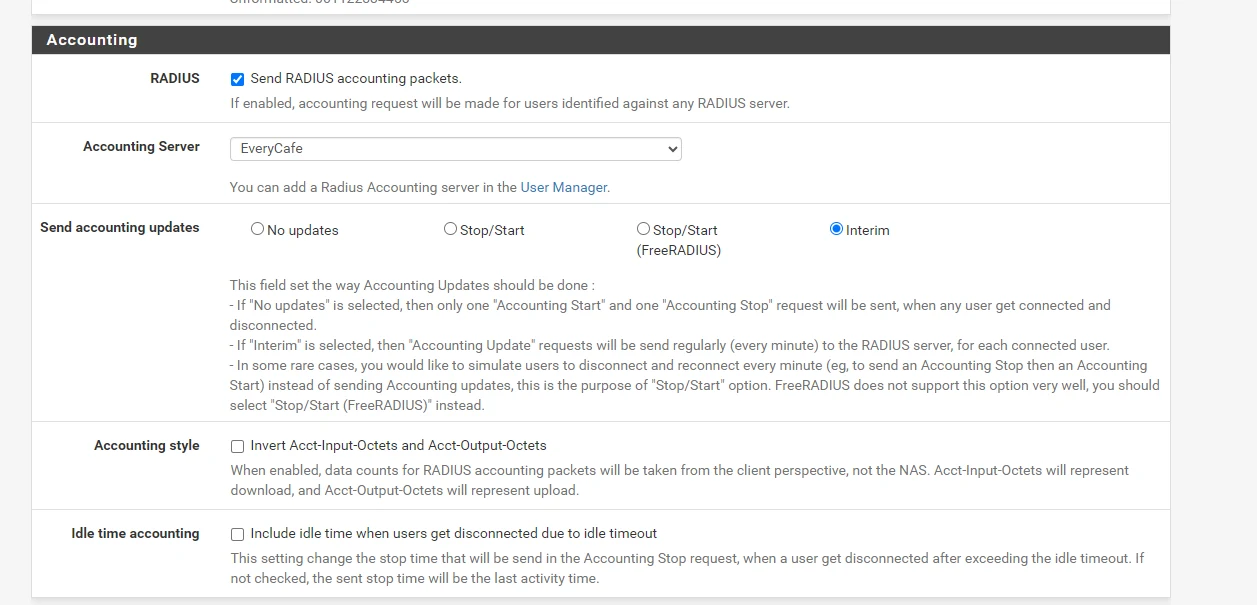
Save ile kaydedin; pfSense uygulama bildirimi gösteriyorsa değişiklikleri uygulayın. Portal ayarlarının resmî açıklamaları.
EveryCafe’de kablosuz erişimi açın
- Kablosuz girişi dinle / kablosuz entegrasyon seçeneğini etkinleştirin.
- Paylaşılan parola alanına 08. adımda yazdığınız Shared Secret değerini aynen girin.
- Aşağıdaki alanları işletmenize göre doldurun ve kaydedin.
- Ücret
- Üye bağlantısı için bakiyeden düşülecek tutar.Ücretsiz üye erişimi istiyorsanız ücret 0 olabilir; süre sınırı yine işler.
- Süre
- Üye bağlantısının kaç dakika açık kalacağı.Süre dolduğunda bağlantı kesilir. Yeniden giriş yeni ücret doğurabilir; kullanıma açmadan önce test edin.
- Dinleme adresi
- EveryCafe ana masasının pfSense’ten ulaşılabilen yerel IP’si.Örnek: 192.168.10.10. Bilgisayarda birden fazla ağ kartı varsa doğru kartın adresini kullanın.
- Güvenlik kodu
- Yetkili personelin ücretsiz erişimi için kullanılan ayrı kod.Üye şifresi veya RADIUS ortak parolası değildir. Müşterilere dağıtmayın; personel erişimi de kayıt kapsamındadır.
Ücret 30 TL, süre 60 dakika ise üye girişinde 30 TL düşülür ve erişim 60 dakika ile sınırlanır. Bu tutarlar önerilen fiyat değil, alanların ne anlama geldiğini gösteren örnektir.
DNS sorgu kayıtlarını EveryCafe’ye gönderin
Bu bölüm, pfSense’in aldığı DNS sorgularının ana masaya gönderilmesini sağlar. DNS sorgusu, cihazın bir alan adının adresini sormasıdır.
A. DNS sorgu kaydını açın
- DNS Resolver’ın etkin olduğundan emin olun.
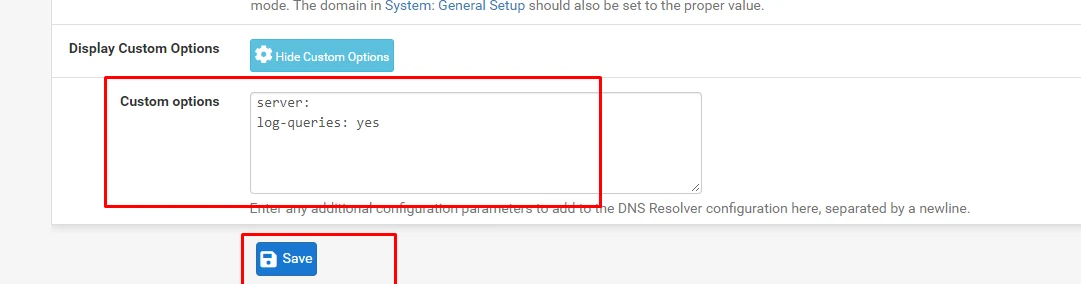
- Custom Options alanını açın. Mevcut ayarları silmeden aşağıdaki tanımı ekleyin. Zaten
server:bloğu varsalog-queries: yessatırını o bloğa ekleyin.
server:
    log-queries: yes
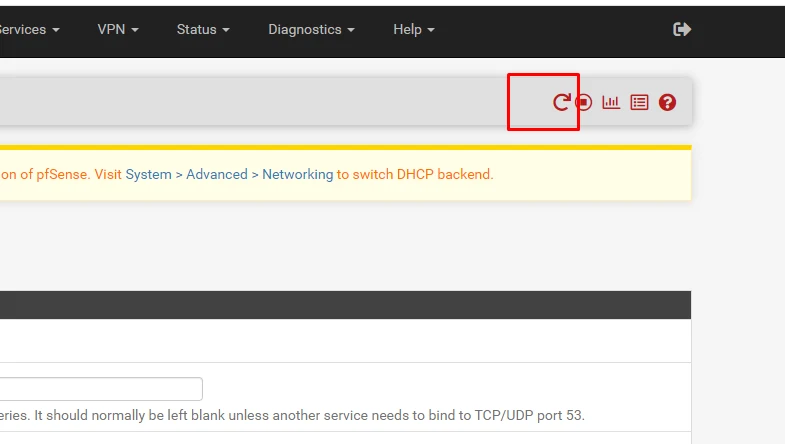
Save / Apply Changes ile kaydedin. Sayfadaki yeniden başlatma simgesiyle unbound hizmetini yeniden başlatın. DNS çözümlemesi kısa süreli etkilenebilir.
DNS seçeneklerini ve yeniden başlatma simgesini göster
B. Kayıtları ana masaya yönlendirin
- Enable Remote Logging
- Send log messages to remote syslog server işaretli olsun.
- Source Address
- Ana masaya erişebilen yerel arayüzü kullanın; örneğin LAN.
- IP Protocol
- Bu rehberdeki IPv4 adresleri için IPv4.
- Remote log servers
192.168.10.10:514Örnek IP yerine kendi EveryCafe ana masa adresinizi yazın.- Remote Syslog Contents
- DNS Events seçeneğini işaretleyin.
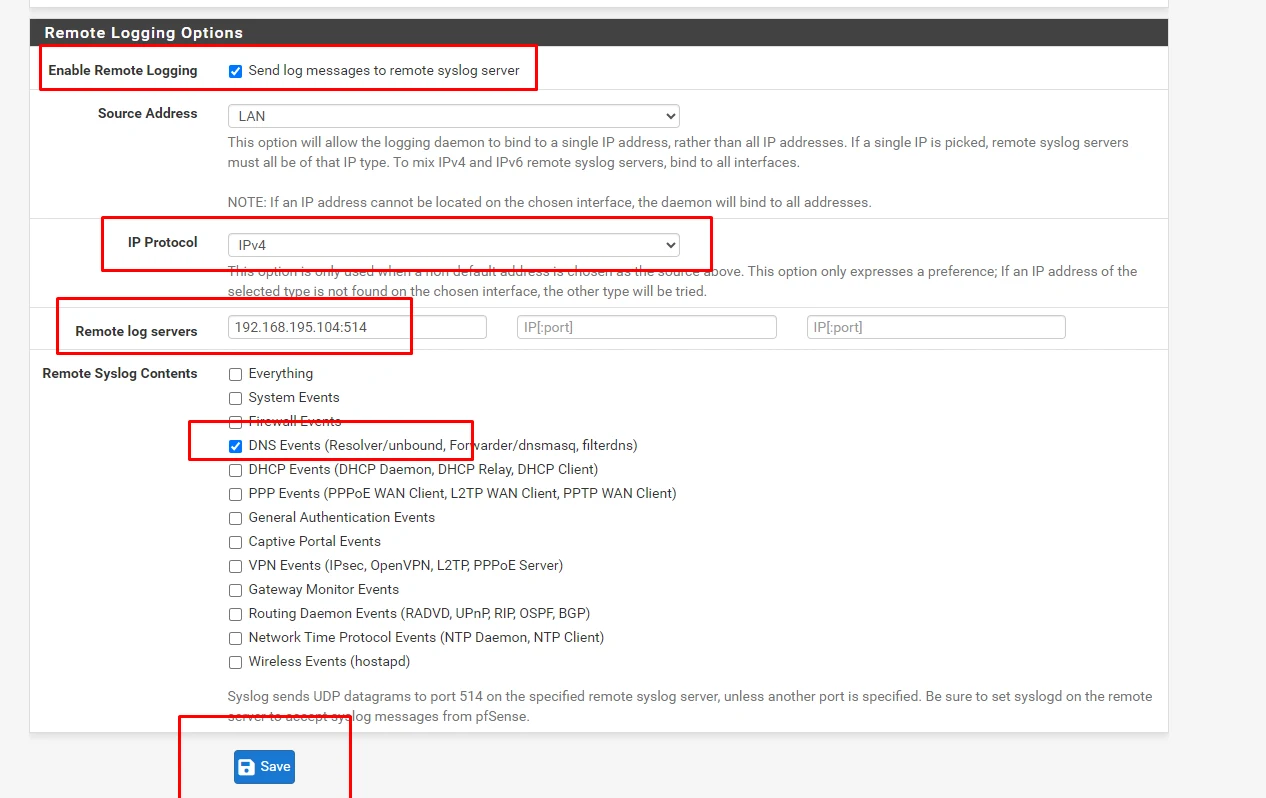
Kaydedin. Ana masada Windows güvenlik duvarı ve varsa güvenlik yazılımında UDP 514 için pfSense IP’sinden gelen trafiğe izin verin. Güvenlik duvarını tamamen kapatmayın. Bu kayıt akışını yerel ağda tutun. Resmî uzak loglama açıklaması.
Bir bilgisayar ve bir telefonla test edin
Kurulumu tüm müşterilere açmadan önce aşağıdaki kontrolleri yapın. Yalnızca temel kurulumu yaptıysanız Wi-Fi listesini atlayabilirsiniz.
Masa bilgisayarı kontrolü
Wi-Fi kontrolü
- Telefonun mobil verisini kapatın ve kafenin Wi-Fi ağına bağlanın.
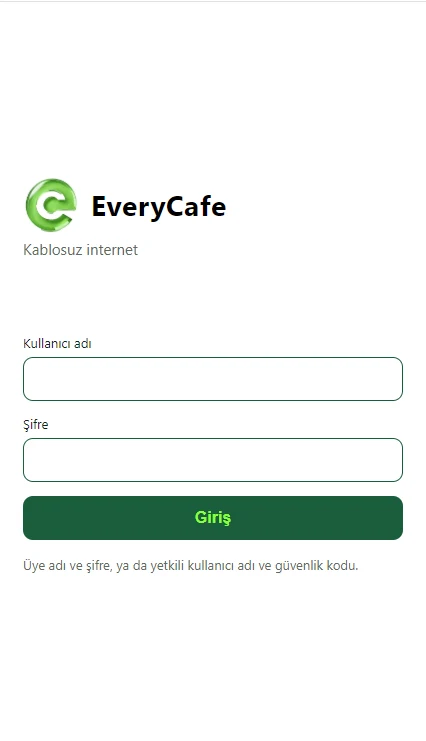
- Giriş ekranında bir deneme üyesi ile oturum açın. Ekran otomatik gelmezse telefonun “Ağa giriş yap” bildirimini açın veya tarayıcıda bir HTTP sayfasına gidin.
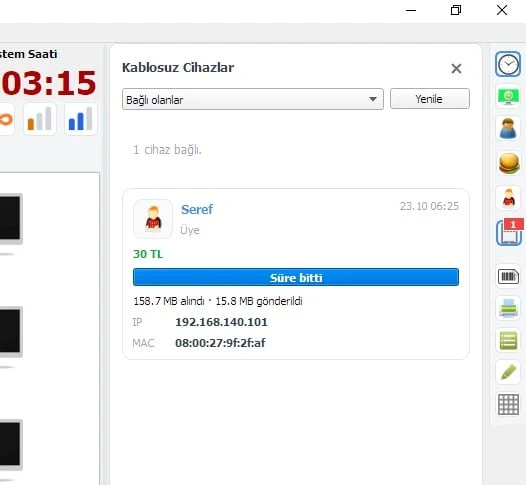
- EveryCafe’de kablosuz oturumun başladığını, ücretli erişimde bakiyenin beklenen tutarda azaldığını kontrol edin.
- İnternet erişimini deneyin. Kontrollü bir kısa süre testiyle süre bittiğinde erişimin kesildiğini doğrulayın.
- DNS kaydı kurduysanız yeni sorgunun IPLog kayıtlarına geldiğini kontrol edin.
Müşterinin giriş ekranını ve kablosuz oturum görünümünü göster
Bir şey çalışmıyorsa buradan başlayın
REST API menüsü yok
Paket kurulu olmayabilir veya pfSense güncellemesinden sonra kaldırılmış olabilir. pfSense sürümünüze ve EveryCafe’ye uygun paketi doğrulayarak 03. adıma dönün.
EveryCafe bağlantı testi başarısız
Önce ana masanın tarayıcısından aynı pfSense adresini açın. Adres / protokol / portu, API’nin Enabled olmasını, Key yöntemini, doğru anahtarı ve Allowed Interfaces seçimini kontrol edin. Sertifika hatası varsa sertifika güvenini düzeltin.
Tarife değişiyor ama internet hattı değişmiyor
Tarifeye hat atanmış mı? “Oturum açılışında / tarife değişince hattı masaya uygula” açık mı? Masa IP’si doğru mu? Sihirbaz hatasız tamamlandı mı? Bu dört noktayı kontrol edin; ardından deneme oturumunu yeniden açın.
Telefon internete doğrudan çıkıyor, giriş ekranı gelmiyor
Telefon gerçekten Wi-Fi üzerinden mi çıkıyor? AP’nin kendi DHCP’si kapalı mı? Cihaza IP’yi pfSense mi vermiş? Portal, telefonun bağlı olduğu arayüzde mi etkin? Mobil veri veya başka internet çıkışını da kontrol edin.
Üye adı ve şifre doğru ama Wi-Fi girişi reddediliyor
EveryCafe’nin çalıştığını ve kablosuz dinleyicinin açık olduğunu kontrol edin. RADIUS adresi ana masa IP’si olmalı, protokol PAP olmalı, Shared Secret iki tarafta aynı olmalı. Ana masada pfSense’ten gelen UDP 1812 ve 1813’e izin verildiğini doğrulayın. Üye durumunu ve bakiyesini de inceleyin.
Oturumlar veya süre sonu doğru görünmüyor
Portalda Session-Timeout kutusunu ve Accounting bölümündeki RADIUS / EveryCafe / Interim seçimlerini yeniden kontrol edin. UDP 1813 erişimini ve EveryCafe’de girilen süreyi doğrulayın.
İnternet var ama DNS kayıtları görünmüyor
DNS Resolver sorgu kaydı açık mı, unbound yeniden başladı mı, DNS Events seçili mi? Remote log servers ve EveryCafe Dinleme adresi aynı ana masa IP’sini göstermeli. UDP 514 erişimini ve istemcinin gerçekten pfSense DNS’ini kullandığını kontrol edin.
Teknik terimlerin kısa karşılığı
- WAN / Gateway
- İnternete çıkış hattı / bu hat için kullanılan ağ geçidi.
- LAN / Interface
- Yerel ağ / pfSense’in bir ağa bağlanan arayüzü.
- Alias
- Bir ad altında tutulan IP veya ağ listesi. EveryCafe masa IP’lerini bu listelerle yönetir.
- Limiter
- Bir bağlantıya hız sınırı uygulayan tanım.
- API anahtarı
- EveryCafe’nin pfSense ayarlarına erişmesini sağlayan gizli anahtar.
- RADIUS / PAP
- Üye girişini EveryCafe’ye soran sistem / bu entegrasyonda kullanılan doğrulama yöntemi.
- Accounting / Interim
- Oturum ve kullanım bildirimi / oturum devam ederken düzenli güncelleme.
- Shared Secret
- pfSense ve EveryCafe’nin RADIUS iletişimi için iki tarafa da yazılan ortak parola.
- Captive Portal
- Wi-Fi’ye bağlanan müşterinin kullanıcı bilgileriyle giriş yaptığı sayfa.
- DHCP / DNS / Syslog
- IP adresi dağıtımı / alan adının IP’sini bulma / kayıtların başka cihaza gönderilmesi.