
EveryCafe Paylaşım Klasörü Kurulum Rehberi
Teknik Kurulum ve Görsel Anlatım
⭐ Önerilen Yöntem: EveryCafe ile Otomatik Paylaşım Klasörü Oluşturma
EveryCafe Manager içerisine eklenen yeni özellik sayesinde paylaşım klasörünü manuel olarak oluşturmak yerine,
program üzerinden hızlıca oluşturabilir ve paylaşıma açabilirsiniz.
Araçlar → Seçenekler → Oturum Ayarları → Stok Ayarları
Parola korumalı paylaşımı kapatın.
- Dizin Seç butonuna tıklayarak paylaşım klasörünün oluşturulacağı dizini seçin.
- Klasör adını belirleyin.
- Paylaşım Klasörü Oluştur butonuna tıklayın.
- EveryCafe seçtiğiniz dizinde klasörü oluşturur ve otomatik olarak paylaşıma açar.
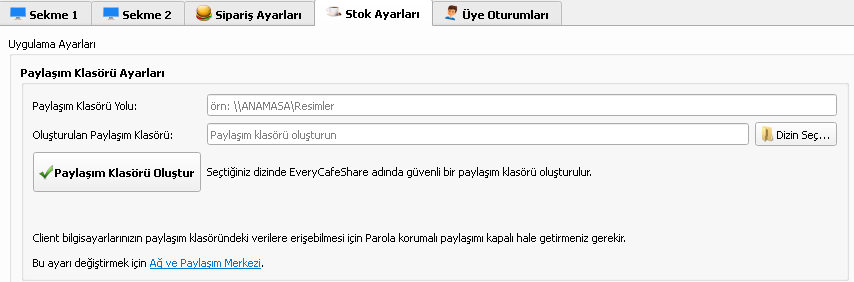
“Paylaşım klasörü başarı ile oluşturuldu” mesajını gördüğünüzde kurulum işlemi tamamlanmış demektir.
Alternatif Manuel Kurulum
Otomatik yöntem kullanılamıyorsa, aşağıdaki manuel adımları takip ederek paylaşım klasörünü kendiniz oluşturabilirsiniz.
1. Paylaşım Klasörü Oluşturma
Öncelikle ana bilgisayarda bir klasör oluşturunuz.
Örnek: D:\EveryCafeShare
2. Klasörü Paylaşıma Açma
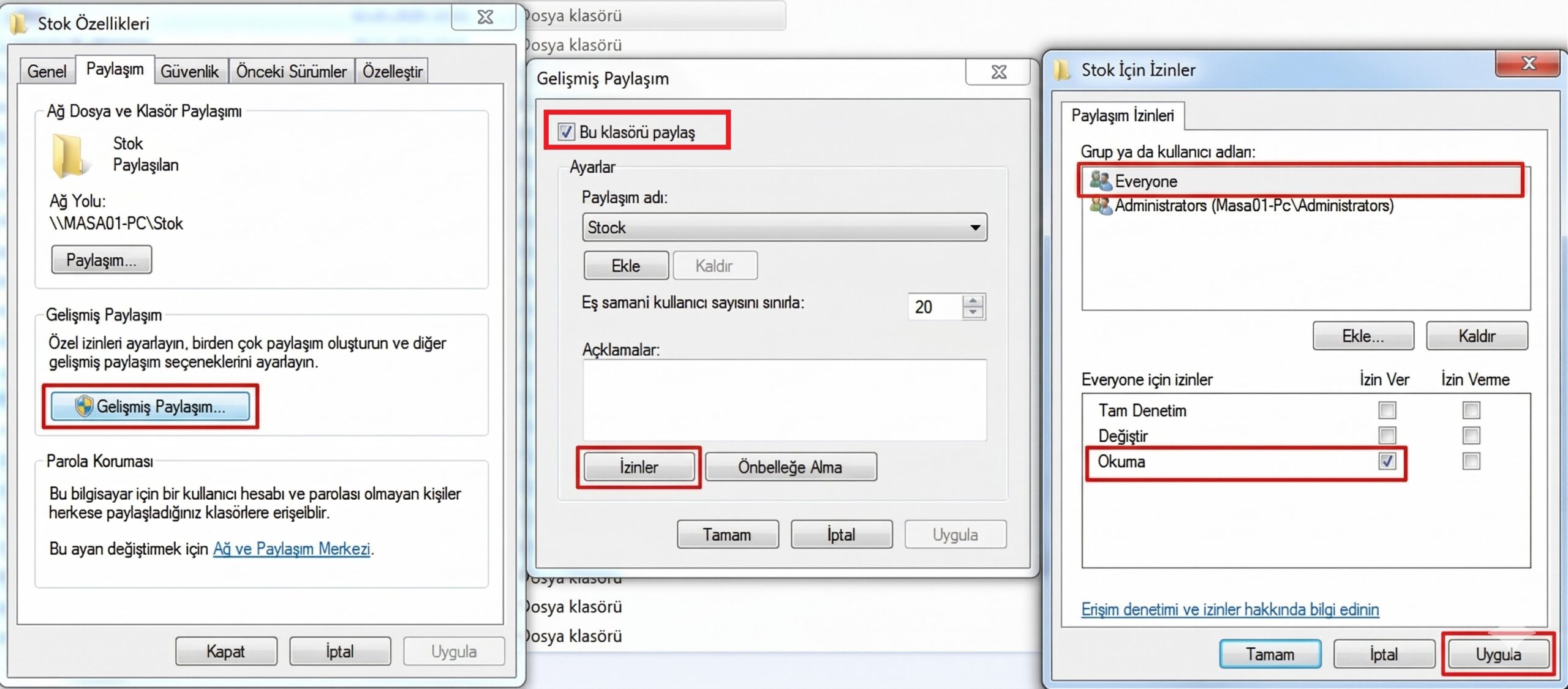
Oluşturduğunuz klasöre sağ tıklayıp Özellikler penceresini açın ve aşağıdaki adımları izleyin:

- 🔹 Paylaşım sekmesine girin.
- 🔹 Everyone kullanıcısını ekleyin ve yetki düzeyini Okuma olarak ayarlayın.
- 🔹 Paylaş butonuna basın.

⚠️ Gelişmiş Paylaşım Ayarları
Paylaşım işlemini tam olarak tamamlamak ve erişim sorunlarını önlemek için şu adımları mutlaka yapmalısınız:
- Gelişmiş Paylaşım butonuna tıklayın.
- “Bu klasörü paylaş” kutucuğunu işaretleyin.
- İzinler butonuna tıklayarak Everyone kullanıcısına sadece “Okuma” yetkisi verin.
- Uygula ve Tamam diyerek tüm pencereleri kapatın.
3. Ağ Klasör Yolunu Alma
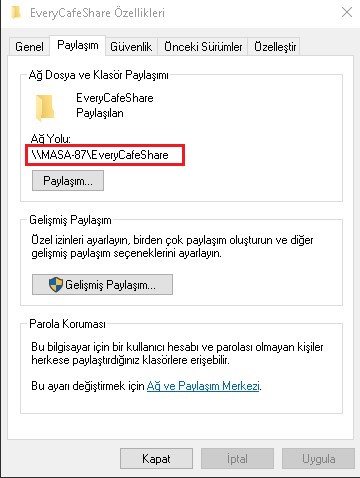
Paylaşıma açılmış klasörün ağdaki yolunu (UNC yolu) aşağıdaki görselde işaretlenen alandan görebilir ve kopyalayabilirsiniz:
4. EveryCafe İçine Yolu Tanımlama
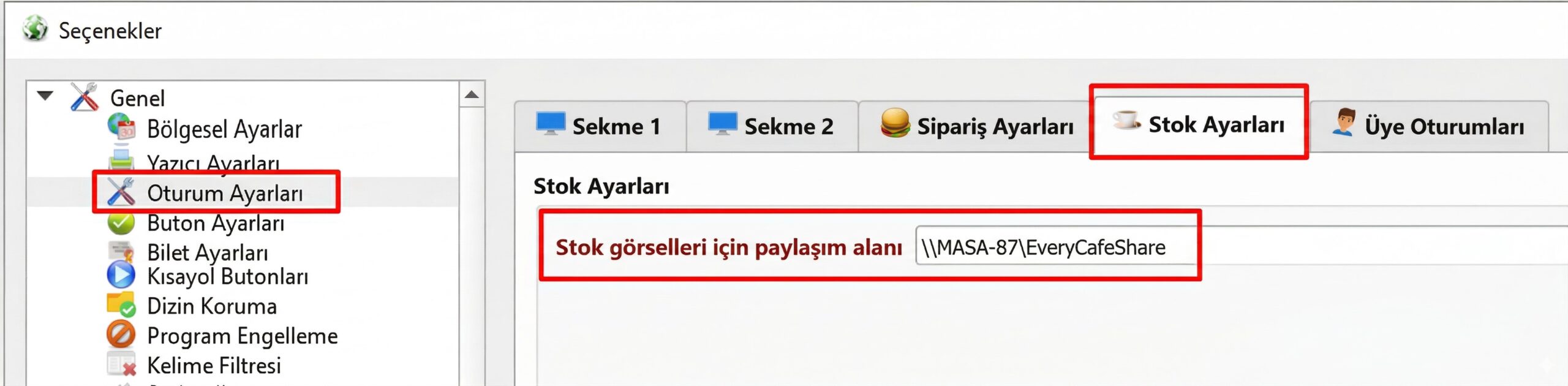
EveryCafe Manager içinde şu yolu izleyin:
Araçlar → Seçenekler → Oturum Ayarları → Stok Ayarları
Kopyaladığınız yolu Paylaşım Klasörü alanına yapıştırıp Kaydet butonuna basın.
🚀 Kurulum Sonrası Neler Değişir?
Bu yapılandırma başarıyla tamamlandığında, EveryCafe Manager tarafından yönetilen aşağıdaki özellikler aktif ve kullanılabilir hale gelir:
🔊 Sesli Mesaj Oluşturma ve Gönderme Sistemi
🖥️ Bekleme Ekranı Duvar Kağıdı Değiştirme Özelliği
* Yukarıdaki özelliklerin stabil çalışması için paylaşım klasörünün tüm terminal bilgisayarlar tarafından erişilebilir olduğundan emin olunuz.