
EveryCafe Performans Takibi Sistemi
Yenilenen EveryCafe Performans Takibi sistemi ile birlikte performans takibini ayrı bir yönetim ekranına taşıdık, ayarları düzenledik ve çok daha geniş donanım desteği sağladık.
Artık farklı Intel ve AMD işlemciler başta olmak üzere çok daha fazla donanımdan CPU, RAM, GPU ve disk verileri takip edilebiliyor.
Performans Takibini Etkinleştirin
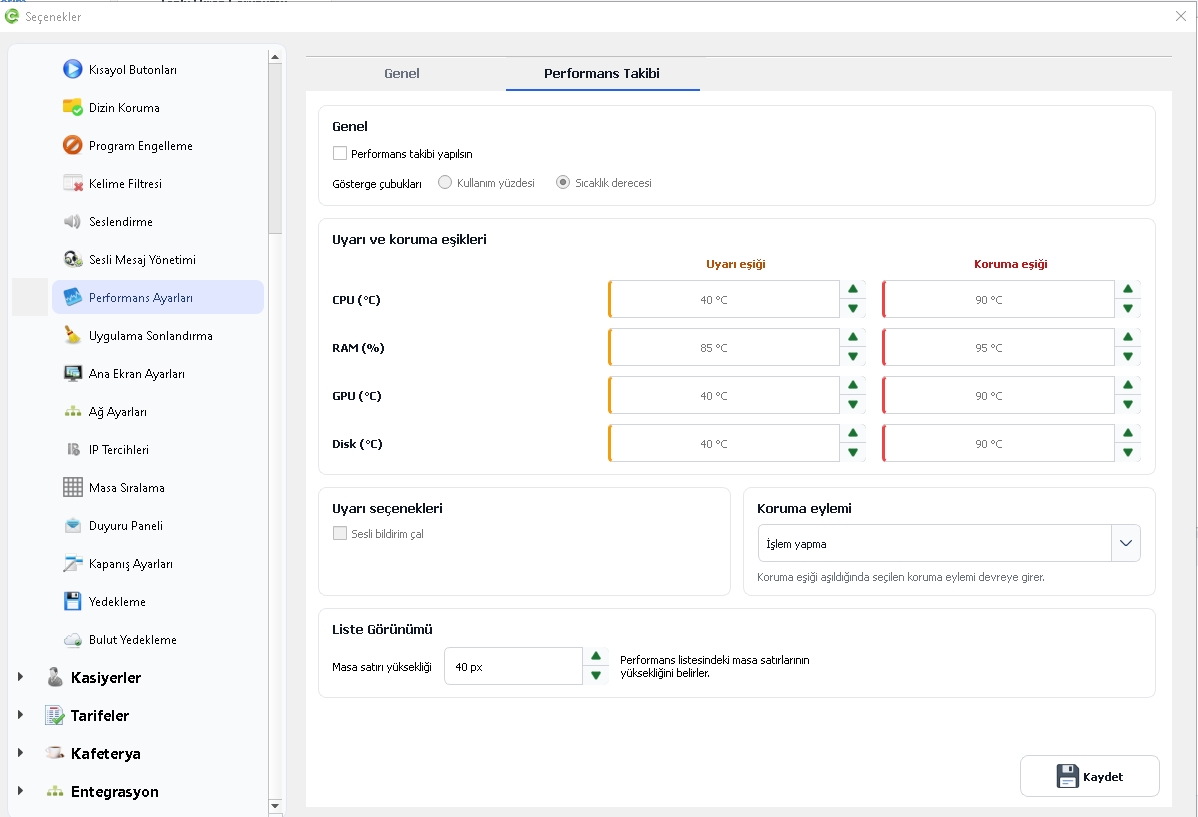
Performans takibi ayarlarına:
Buradaki “Performans takibi yapılsın” seçeneğini etkinleştirdiğinizde sistem masalardan performans verilerini toplamaya ve değerlendirmeye başlar.
Uyarı ve Koruma Eşiklerini Belirleyin
Her işletmenin kullandığı donanımlar ve çalışma koşulları farklı olabilir. Bu nedenle eşik değerlerini kendi sisteminize göre belirleyebilirsiniz.
CPU, GPU ve Disk için sıcaklık değerlerine göre, RAM için ise kullanım yüzdesine göre iki farklı eşik tanımlanabilir.
Uyarı Eşiği:
Kontrol edilmesi gereken seviyeyi belirtir.
Koruma Eşiği:
Sistemin kritik kabul edeceği seviyeyi belirtir.
Performans ekranındaki durumlar ve göstergeler belirlediğiniz bu değerlere göre otomatik olarak güncellenir.
Gösterge Çubuklarını Özelleştirin
Performans listesindeki gösterge çubuklarının kullanım yüzdesine veya sıcaklık derecesine göre çalışmasını seçebilirsiniz. Böylece performans ekranını işletmenizin takip biçimine göre özelleştirebilirsiniz.
Uyarı Bildirimleri
Uyarı seçenekleri bölümünden sesli bildirim özelliğini etkinleştirebilirsiniz. Bir masa belirlediğiniz uyarı eşiğini geçtiğinde EveryCafe bildirim verir ve ilgili bilgisayarın kontrol edilmesini tavsiye eder.
Kritik Durumlarda Otomatik Koruma
Belirlenen koruma eşiği aşıldığında EveryCafe seçtiğiniz işlemi otomatik olarak uygulayabilir.
Bilgisayarı kapat
Yeniden başlat
Uyku moduna al
Örneğin işlemci veya ekran kartı sıcaklığı belirlediğiniz kritik seviyenin üzerine çıktığında ilgili bilgisayarın otomatik olarak kapatılmasını sağlayabilirsiniz.
Liste Görünümünü Ayarlayın
Performans ekranındaki masa satırlarının yüksekliğini de değiştirebilirsiniz. Böylece ekran çözünürlüğünüze göre daha kompakt veya daha geniş bir liste görünümü oluşturabilirsiniz.
Yeni Performans Ekranı
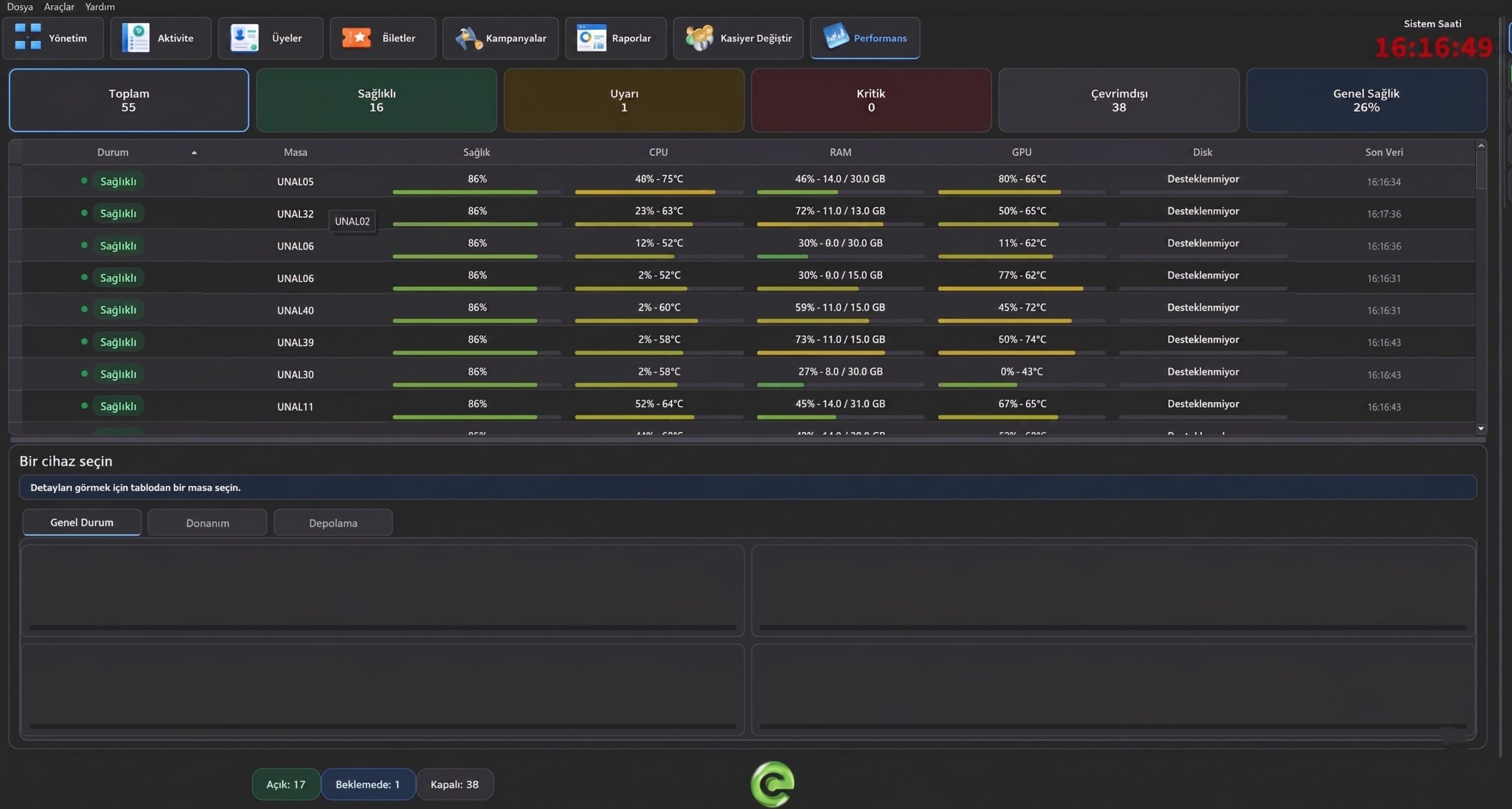
EveryCafe Manager ana ekranına artık ayrı bir Performans sekmesi eklendi. İşletmenizdeki bilgisayarların genel durumunu bu ekran üzerinden tek noktadan takip edebilirsiniz.
Ekranın üst bölümünde Toplam, Sağlıklı, Uyarı, Kritik, Çevrimdışı ve Genel Sağlık bilgileri yer alır.
Durumlara Göre Hızlı Filtreleme
Üst bölümdeki durum kartları aynı zamanda filtre olarak kullanılabilir. Örneğin işletmenizde 55 masa bulunuyor ve bunlardan 3 tanesi Uyarı durumundaysa, Uyarı kartına tıklayarak yalnızca bu 3 bilgisayarı görüntüleyebilirsiniz.
Tüm Masaları Anlık Takip Edin
Performans listesinde her masa için genel sağlık durumu, CPU kullanımı ve sıcaklığı, RAM kullanımı, GPU kullanımı ve sıcaklığı, disk durumu ve son alınan performans verisi gibi bilgiler görüntülenebilir. Gösterge çubukları sayesinde sistemlerin durumunu hızlıca takip edebilirsiniz.
Bir Masayı Seçin, Detaylarını Görün
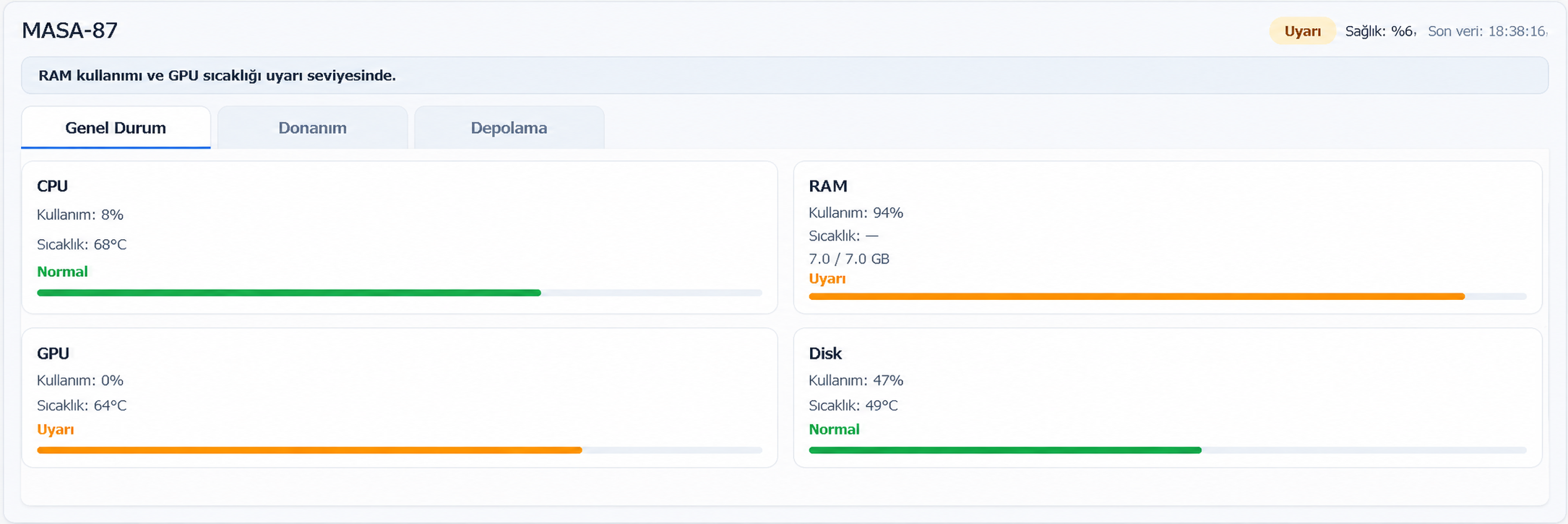
Listeden herhangi bir bilgisayarı seçtiğinizde ekranın alt bölümünde o masaya ait ayrıntılı bilgiler görüntülenir.
Burada sistemin neden Sağlıklı, Uyarı veya Kritik durumda olduğu açık şekilde gösterilir. Detay ekranındaki göstergeler her zaman sıcaklık değerlerini temel alır.
Ayrıca seçilen bilgisayarın donanım bilgileri ve depolama bilgileri de ayrı bölümler üzerinden incelenebilir.
Donanım bilgileri bölümünde seçilen bilgisayara ait işletim sistemi, işlemci, bellek (RAM), ekran kartı, anakart, BIOS ve EveryCafe Client bilgileri görüntülenir.
Daha Güçlü, Daha Kontrollü
Yeni EveryCafe Performans Takibi; genişletilmiş donanım desteği, özelleştirilebilir eşikler, bildirimler, otomatik koruma seçenekleri ve detaylı masa görünümü ile işletmenizdeki bilgisayarların durumunu daha kolay takip etmenizi sağlar.