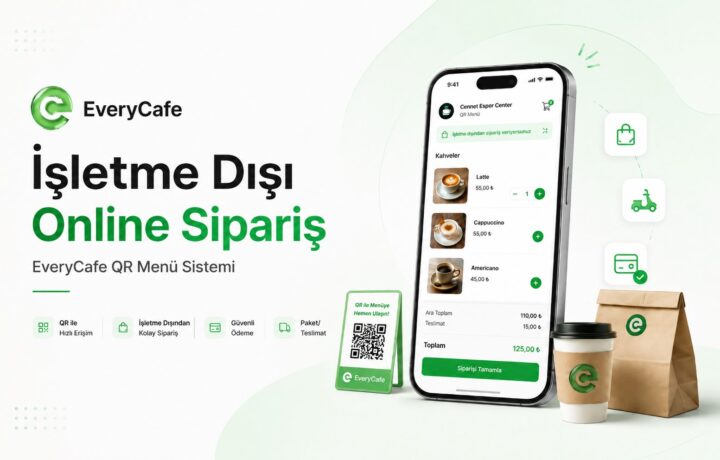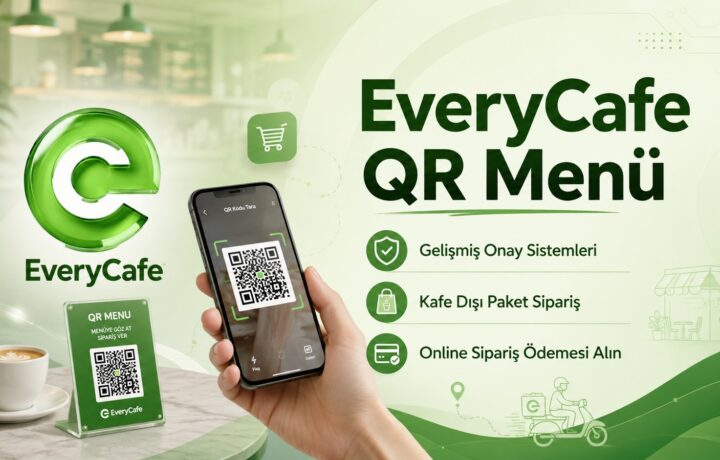
EveryCafe Kullanım Rehberi EveryCafe QR Menü Nasıl Kullanılır? EveryCafe QR Menü ile müşterileriniz masadaki QR kodu okutarak menünüzü görüntüleyebilir ve bulundukları masadan sipariş verebilir. Siparişler masa bilgisiyle birlikte EveryCafe Manager’a iletilir. Adım 1 Web Panel’e Kayıt Olun EveryCafe Web Panel üzerinde hesap oluşturun ve kayıt sırasında hesap türü olarak Kafe Sahibi seçeneğini seçin. Web Panel’e Kayıt Ol EveryCafe Web Panel kayıt ekranı Adım 2 Kafenizi Ekleyin Kayıt işleminin ardından Web …
EveryCafe Termal Yazıcı Sistemi Nasıl Çalışır?
EveryCafe’de termal yazıcı sistemi sayesinde Client, Ana Masa ve QR Menü üzerinden verilen siparişleri otomatik olarak mutfak veya sipariş yazıcısından çıkarabilirsiniz. Önemli Sipariş fişinin çıkması için hem ilgili sipariş kaynağı hem de sipariş verilen ürün için termal yazıcı seçeneği açık olmalıdır. 1. Termal yazıcı ayarlarını açın Seçenekler → Oturum Ayarları → Sipariş Ayarları bölümünü açın. Siparişin hangi kaynaktan geldiğine göre ilgili seçeneği işaretleyin: Client: Sipariş verilince termal yazıcıdan çıktı al …
EveryCafe Lisans Kodları Hakkında Bilgilendirme
EveryCafe Lisans Kodları Hakkında Bilgilendirme Lisans Kodunuzu Nasıl Aktif Edebilirsiniz? EveryCafe lisansı satın aldığınızda, sipariş sırasında belirttiğiniz e-posta adresine sipariş bilgileriniz ve lisans kodunuz gönderilir. Örnek lisans kodu: CL30-0101010101010101010101010101010 Lisansınızı aktifleştirmek için: E-posta adresinize gelen lisans kodunu kopyalayın. EveryCafeManager uygulamasını açın. Üst menüden Yardım > Lisans ekranına girin. Lisans kodunu ilgili alana yapıştırın. Ekle butonuna tıklayın. Lisans bilgileri eklendikten sonra EveryCafeManager uygulamasını kapatıp yeniden açın. Bu işlemlerden sonra lisansınız aktif …
EveryCafe Güncellemeleri Hakkında Bilgilendirme
EveryCafe Güncellemeleri Hakkında Bilgilendirme Güncelleme Bende Neden Görünmüyor? EveryCafe olarak kullanıcılarımıza daha güvenilir ve sorunsuz bir deneyim sunabilmek için yeni güncellemelerimizi belirli bir süreç dahilinde yayınlıyoruz. Güncelleme duyurularımızı takip eden kullanıcılarımız zaman zaman güncellemenin kendi sistemlerinde henüz görünmediğini fark edebiliyor. Bu durumun nedenini ve güncelleme dağıtım sürecimizin nasıl işlediğini bu yazıda açıklamak istiyoruz. Öncelikle belirtmek isteriz ki, duyurusu yapılan bir güncellemenin sizde henüz görünmüyor olması çoğu zaman herhangi bir teknik …
Beko 300TR Kablolu POS Entegrasyonu
“` Beko 300TR Kablolu POS Entegrasyonu EveryCafe İnternet Kafe Yönetim Sistemi Kurulum Rehberi Bu rehber, Beko 300TR kablolu POS cihazının EveryCafe ile entegre şekilde çalışabilmesi için gerekli başvuru, kablo bağlantısı, sürücü kurulumu, cihaz ayarları ve EveryCafe yapılandırma adımlarını içerir. 1. Entegratör Firma Başvuru ve Satın Alma İşlemleri Donanım entegrasyonunun aktifleşebilmesi için TokenINC AppStore üzerinden kablolu entegrasyon ürününün satın alınması ve başvuru sırasında entegratör firma olarak Every Cafe seçilmesi gerekmektedir. Başvuru …
EveryCafe Bayilik Sistemi
EveryCafe Bayilik Sistemi ile İşinizi Büyütün İnternet kafe sektöründe hizmet veren bayiler, kurulumcular, teknik destek ekipleri ve çözüm ortakları için geliştirdiğimiz EveryCafe Bayi Sistemi; operasyonlarınızı daha düzenli, daha kontrollü ve daha verimli yönetebilmeniz için hazırlandı. Tek Noktadan Kolay Takip EveryCafe bayi paneli sayesinde hizmet verdiğiniz tüm kafeleri tek bir noktadan kolayca takip edebilirsiniz. Destek verdiğiniz işletmeleri sisteme ekleyebilir, lisanslı cihaz sayılarını görüntüleyebilir, lisans sürelerini kontrol edebilir ve işletmelere ait iletişim …
Beko X30TR Kablolu POS Entegrasyonu
Beko X30TR Kablolu POS Entegrasyonu EveryCafe İnternet Kafe Yönetim Sistemi Kurulum Rehberi Bu rehber, Beko X30TR kablolu POS cihazının EveryCafe ile entegre şekilde çalışabilmesi için gerekli başvuru, kablo bağlantısı, sürücü kurulumu, cihaz ayarları ve EveryCafe yapılandırma adımlarını içerir. 1. Entegratör Firma Başvuru ve Satın Alma İşlemleri Donanım entegrasyonunun aktifleşebilmesi için TokenINC AppStore üzerinden kablolu entegrasyon ürününün satın alınması ve başvuru sırasında entegratör firma olarak Every Cafe seçilmesi gerekmektedir. Başvuru Adımları …
EveryCafe HUGİN-S1 POS Entegrasyonu Nasıl Yapılır?
EveryCafe’ye entegre ettiğimiz HUGİN S1 yazarkasa POS cihazı sayesinde, ödeme işlemlerinizi doğrudan POS cihazı üzerinden gerçekleştirebilirsiniz. Bu dökümanda, HUGİN S1 cihazının EveryCafe ile nasıl entegre edileceğini ve gerekli bilgilerin nasıl temin edileceğini adım adım anlatacağız. ℹ️ Önemli Not: POS entegrasyonunun çalışabilmesi için HUGİN S1 cihazınızın ağ bağlantısının hazır olması ve ana masa bilgisayarınız ile aynı ağ üzerinde bulunması gerekmektedir. 1 POS Entegrasyonu Ayar Ekranı EveryCafe içerisinde HUGİN S1 entegrasyon ayarlarına …
EveryCafe Paylaşım Klasörü Oluşturma Rehberi
EveryCafe Paylaşım Klasörü Kurulum Rehberi Teknik Kurulum ve Görsel Anlatım ⭐ Önerilen Yöntem: EveryCafe ile Otomatik Paylaşım Klasörü Oluşturma EveryCafe Manager içerisine eklenen yeni özellik sayesinde paylaşım klasörünü manuel olarak oluşturmak yerine, program üzerinden hızlıca oluşturabilir ve paylaşıma açabilirsiniz. Araçlar → Seçenekler → Oturum Ayarları → Stok Ayarları 💡 Önemli: İşleme başlamadan önce ekranda bulunan Ağ ve Paylaşım Merkezi bağlantısına tıklayın ve Parola korumalı paylaşımı kapatın. Dizin Seç butonuna tıklayarak …
EveryCafe Pos Entegrasyonu Nasıl Yapılır?
EveryCafe POS Entegrasyonu (INPOS M530) EveryCafe’ye eklediğimiz POS Entegrasyonu özelliği ile artık POS cihazlarınızı EveryCafe ile entegre ederek ödeme işlemlerini daha hızlı ve kolay bir şekilde gerçekleştirebilirsiniz. Entegrasyon için öncelikle ÖKC Entegrasyon Paketi satın almış olmanız gerekmektedir. 🛍️ Hemen Satın Al Kurulum Yolu: Araçlar → Seçenekler → Entegrasyonlar → POS Entegrasyonu Görsel: POS Entegrasyon ayarları genel görünümü Cihaz Eşleştirme İşlemi POS entegrasyonu ayarlarına geçmeden önce POS cihazınız ile bilgisayarınızı eşleştirmiş …