
EveryCafe Bulut Yedekleme özelliği sayesinde işletme verilerinizi Google Drive hesabınızda güvenle saklayabilir, belirlediğiniz zamanlarda otomatik olarak yedekleyebilir ve ihtiyaç hâlinde kolayca geri yükleyebilirsiniz.
Google Drive hesabınızı bağlayın
Bulut yedekleme özelliğini kullanabilmek için öncelikle Google Drive hesabınızı EveryCafe Manager’a bağlamanız gerekir.
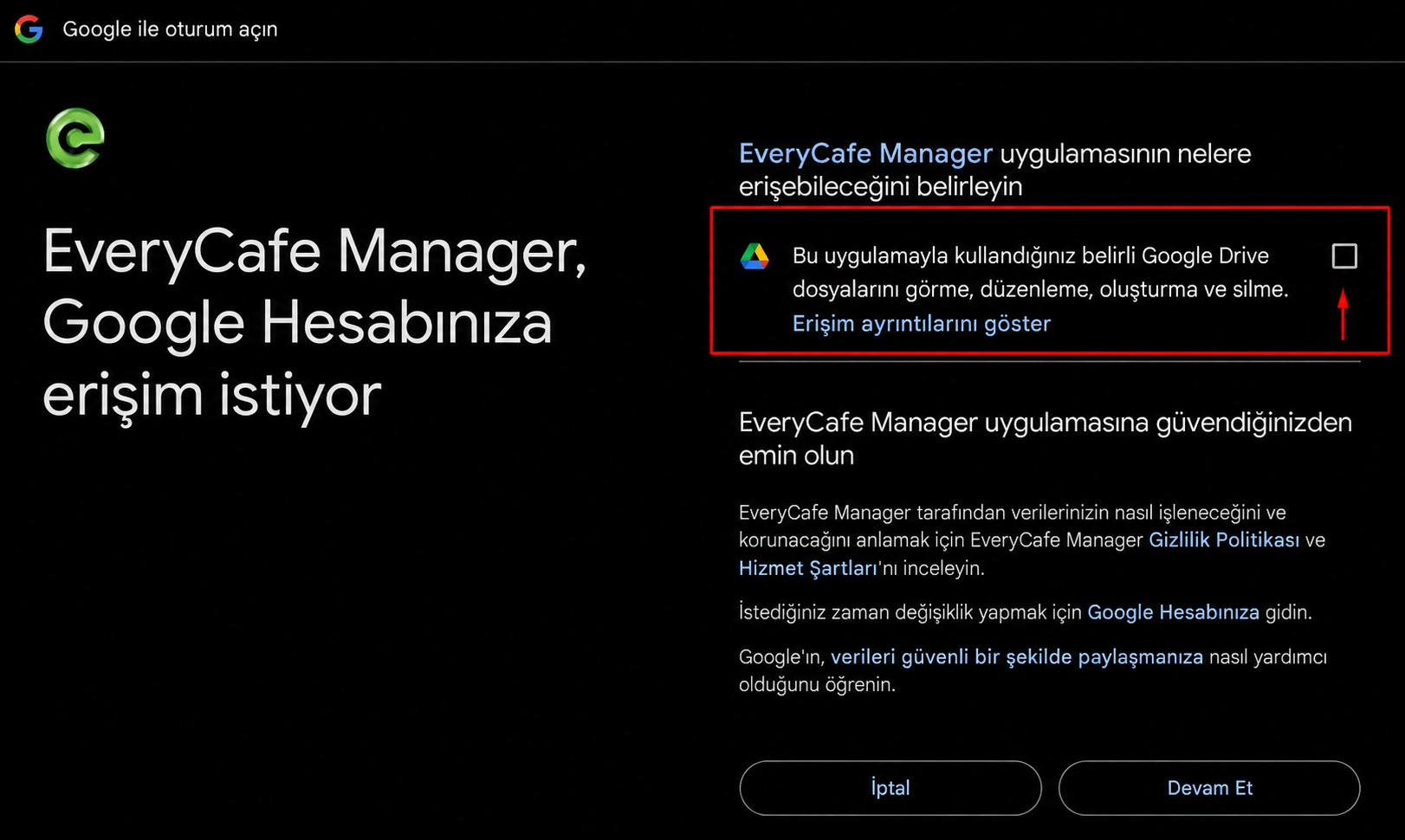
Bu bölümde Google Drive’a Bağlan butonuna tıklayın. Tarayıcınızda açılan Google ekranından kullanmak istediğiniz hesabı seçin ve gerekli izni verin.
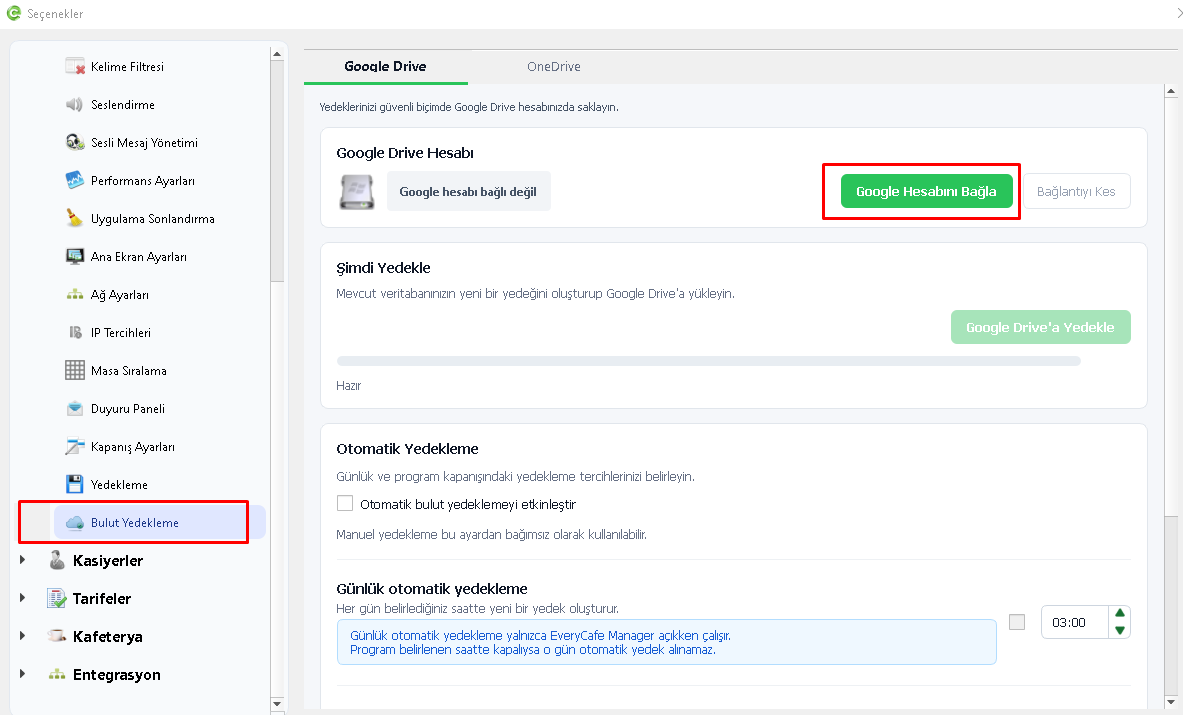
Yetkilendirme tamamlandığında EveryCafe Manager’a geri dönebilirsiniz. Bağlantı başarılıysa durum bilgisi Bağlandı olarak görüntülenecektir.
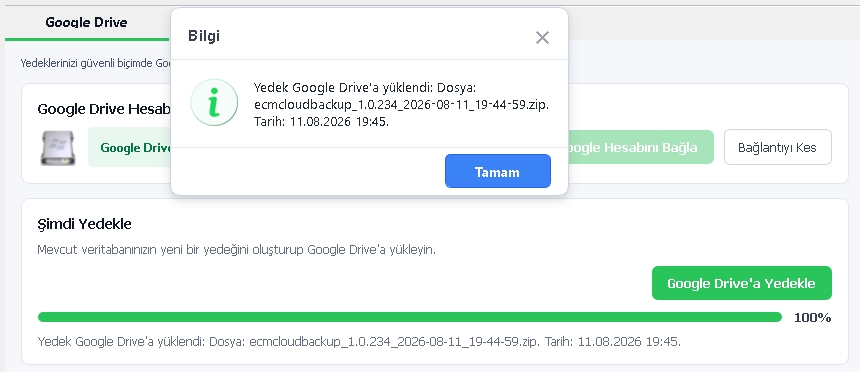
Manuel yedekleme
İstediğiniz zaman anında bulut yedeği oluşturabilirsiniz. Bunun için Google Drive bölümündeki Yedekle butonuna tıklamanız yeterlidir. EveryCafe verileriniz hazırlanarak Google Drive hesabınızdaki EveryCafe yedekleme alanına yüklenir. Yükleme işlemini ilerleme çubuğundan takip edebilir, işlem tamamlandığında son yedekleme tarihini ve sonucunu görebilirsiniz.
Otomatik yedekleme
Yedekleme işlemini her seferinde manuel olarak yapmanız gerekmez. Otomatik yedeklemeyi etkinleştir seçeneğini açarak EveryCafe’nin yedeklerinizi sizin için düzenli olarak oluşturmasını sağlayabilirsiniz.
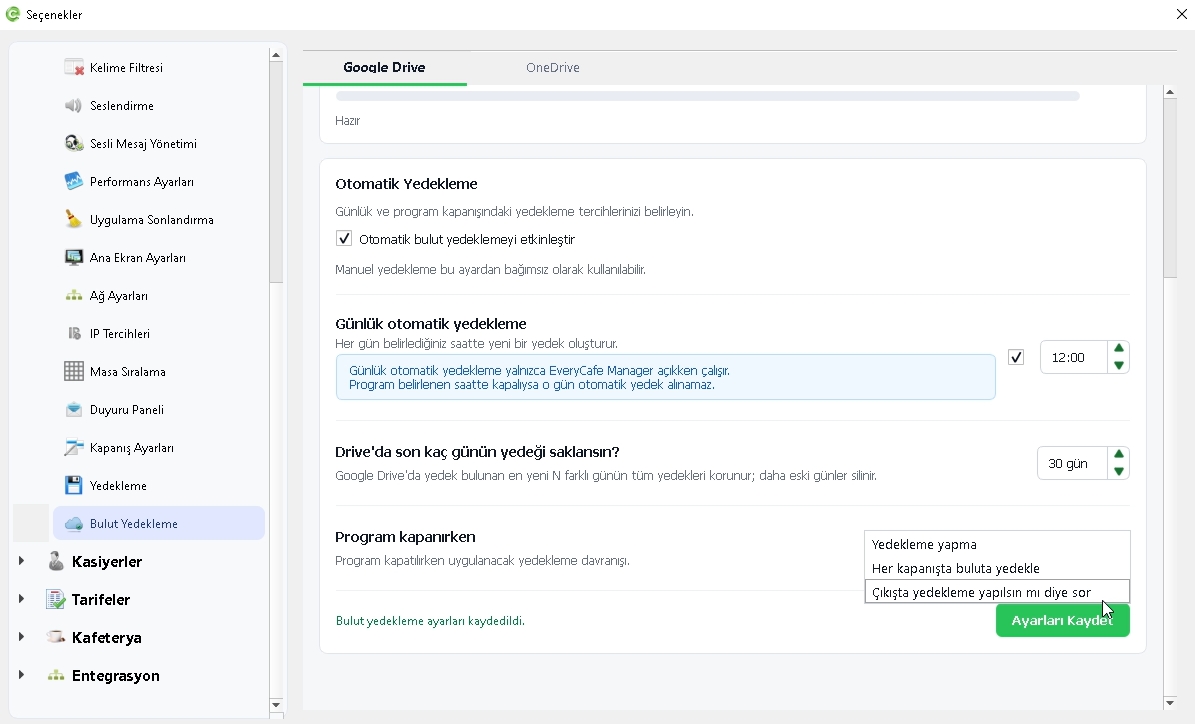
Günlük otomatik yedeklemeBelirlediğiniz saatte her gün otomatik olarak yeni bir yedek oluşturulur ve Google Drive hesabınıza yüklenir.
Not: Günlük otomatik yedekleme yalnızca EveryCafe Manager açıkken çalışır. Program belirlenen saatte kapalıysa o an otomatik yedek alınamaz, uygulama açıldığı anda alınır.
Bulut yedeğini geri yükleme
EveryCafe yedeklerinizi hem uygulama içerisinden hem de uygulama dışındaki Yedekten Geri Yükle aracı üzerinden geri yükleyebilirsiniz.
Uygulama içerisinden geri yükleme
EveryCafe Manager açıksa:
bölümünden geri yükleme işlemini başlatabilirsiniz. Bu bölümden hem bilgisayarınızdaki yerel yedekleri hem de bulut yedeklerinizi kullanabilirsiniz.
Uygulama dışından geri yükleme
EveryCafe Manager’ı açmadan da Yedekten Geri Yükle aracını kullanabilirsiniz. Buradan yerel bir yedek seçebilir veya Bulut Yedeğinden Geri Yükle seçeneğiyle devam edebilirsiniz.
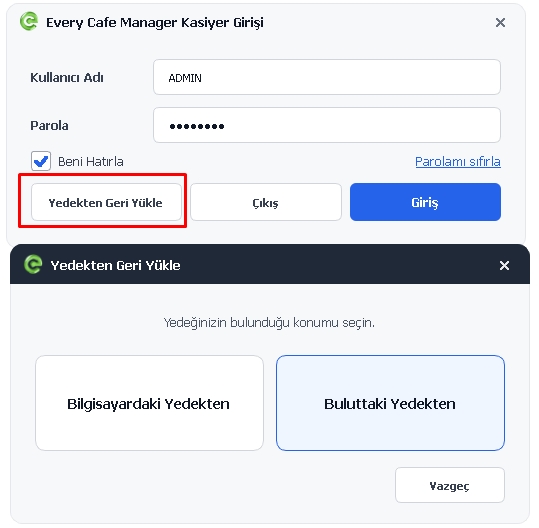
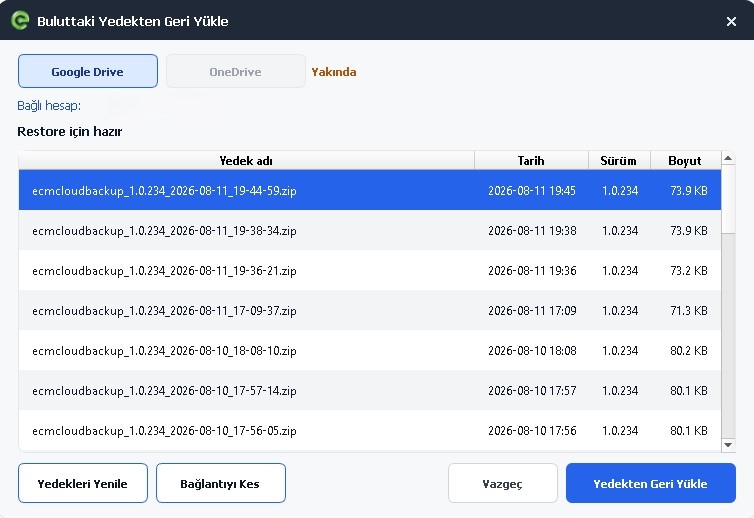
Bulut yedeğinden geri yükleme seçeneğini kullandığınızda Google Drive hesabınıza bağlanabilir ve mevcut yedeklerinizi görüntüleyebilirsiniz. Yedekler tarih, EveryCafe sürümü ve dosya boyutu bilgileriyle listelenir. Geri yüklemek istediğiniz yedeği seçerek işlemi başlatabilirsiniz.
EveryCafe yedek dosyasını indirdikten ve gerekli kontrolleri yaptıktan sonra geri yükleme işlemini gerçekleştirir.
Önemli: Yedek ve EveryCafe Manager sürümleri aynı olmalıdır
Bir yedek dosyasını geri yükleyebilmek için yedeğin oluşturulduğu EveryCafe Manager sürümü ile geri yükleme yapılan EveryCafe Manager sürümünün aynı olması gerekir.
Örneğin 1.0.234 sürümünde oluşturulmuş bir yedek, EveryCafe Manager 1.0.234 sürümüne geri yüklenmelidir. Farklı sürümler arasında geri yükleme yapmak veri yapısındaki değişiklikler nedeniyle sorunlara yol açabilir.
Güvenli, ücretsiz ve zahmetsiz koruma
Verilerinizi bulutta korumak için yüksek depolama ücretleri ödemeniz gerekmez. EveryCafe Bulut Yedekleme, mevcut Google Drive hesabınızı kullanarak işletme verilerinizin bilgisayarınızın yanı sıra bulutta da korunmasını sağlar.
Böylece bilgisayar arızası, veri kaybı, disk problemi veya cihaz değişikliği gibi durumlarda yedeklerinize kolayca ulaşabilir ve işletmenize kaldığınız yerden devam edebilirsiniz.