
EveryCafe Manager ile PlayStation cihazlarınızı masalarınızla eşleştirebilir, oturum başladığında cihazı otomatik olarak uyandırabilir ve oturum sona erdiğinde dinlenme moduna alabilirsiniz.
Sistem, dinlenme modundaki PlayStation’ı uyandırabilir ve açık PlayStation’ı dinlenme moduna alabilir.
1. PlayStation ayarlarını hazırlayın
EveryCafe ile bağlantı kurmadan önce PS5 üzerinde Remote Play ve ağdan uyandırma özelliklerinin açık olması gerekir.
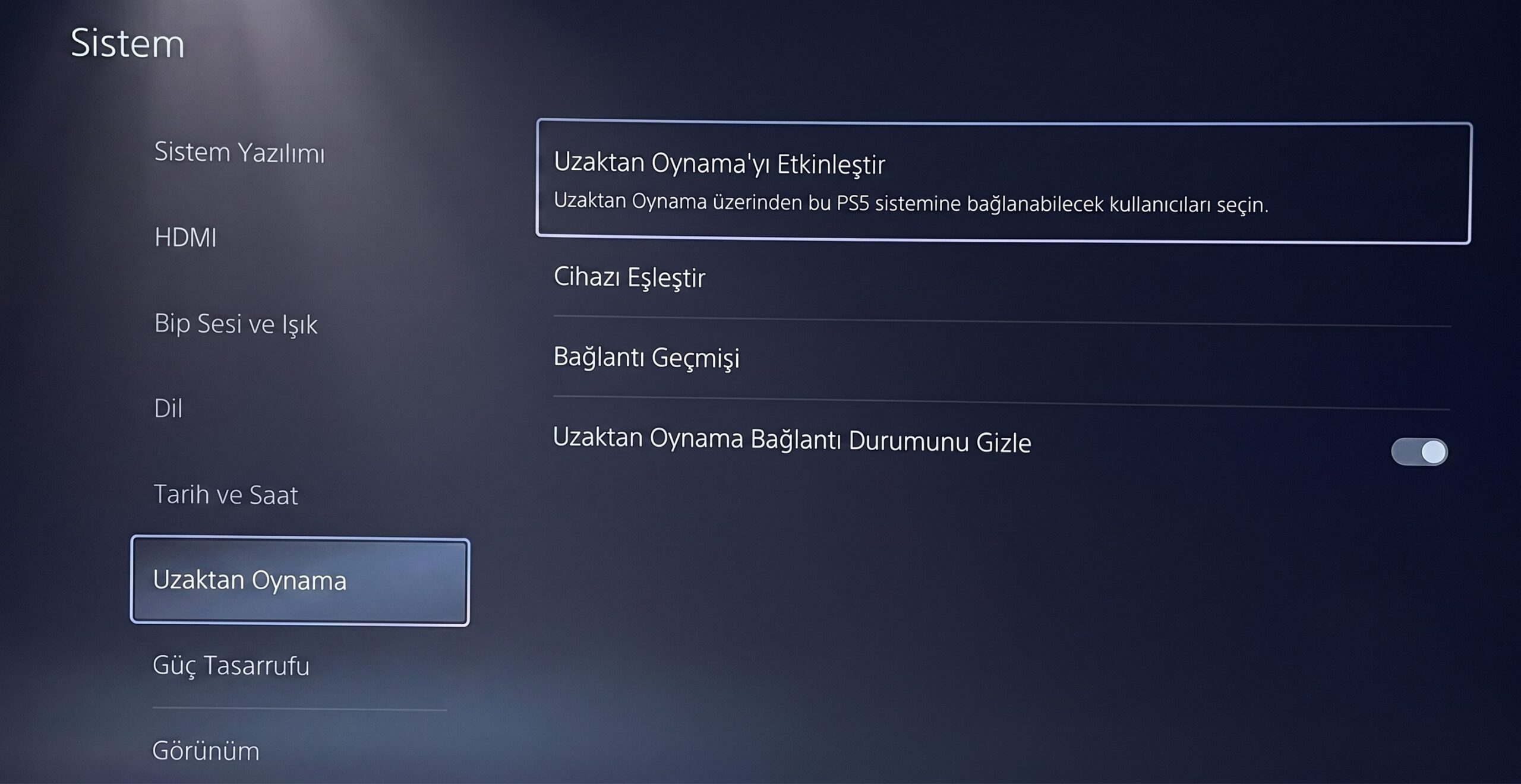
- Ayarlar → Sistem → Uzaktan Oynama (Remote Play) bölümünü açın.
- Uzaktan Oynama’yı Etkinleştir seçeneğini açın.
-
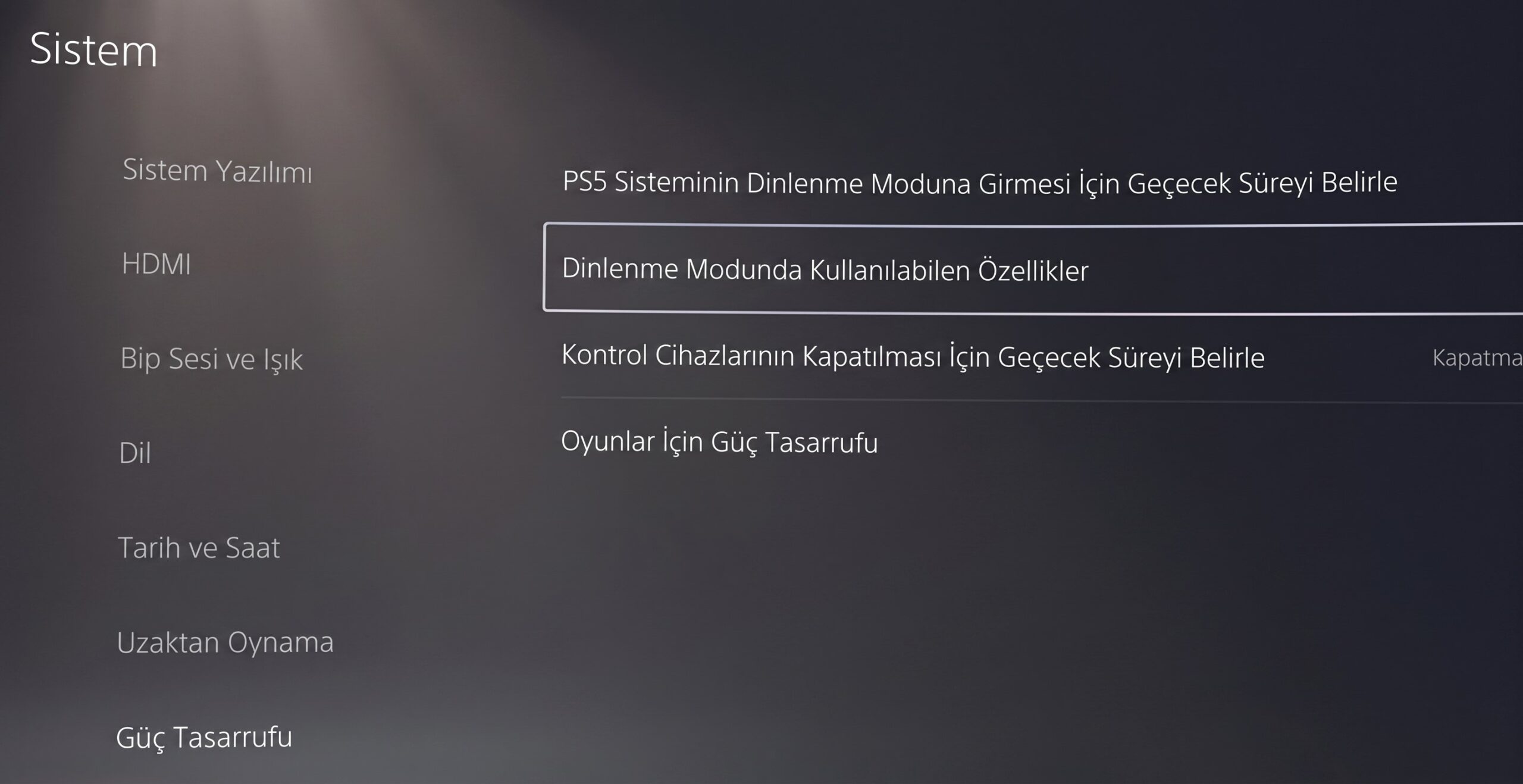
- Ayarlar → Sistem → Güç Tasarrufu → Dinlenme Modunda Kullanılabilen Özellikler bölümüne girin.
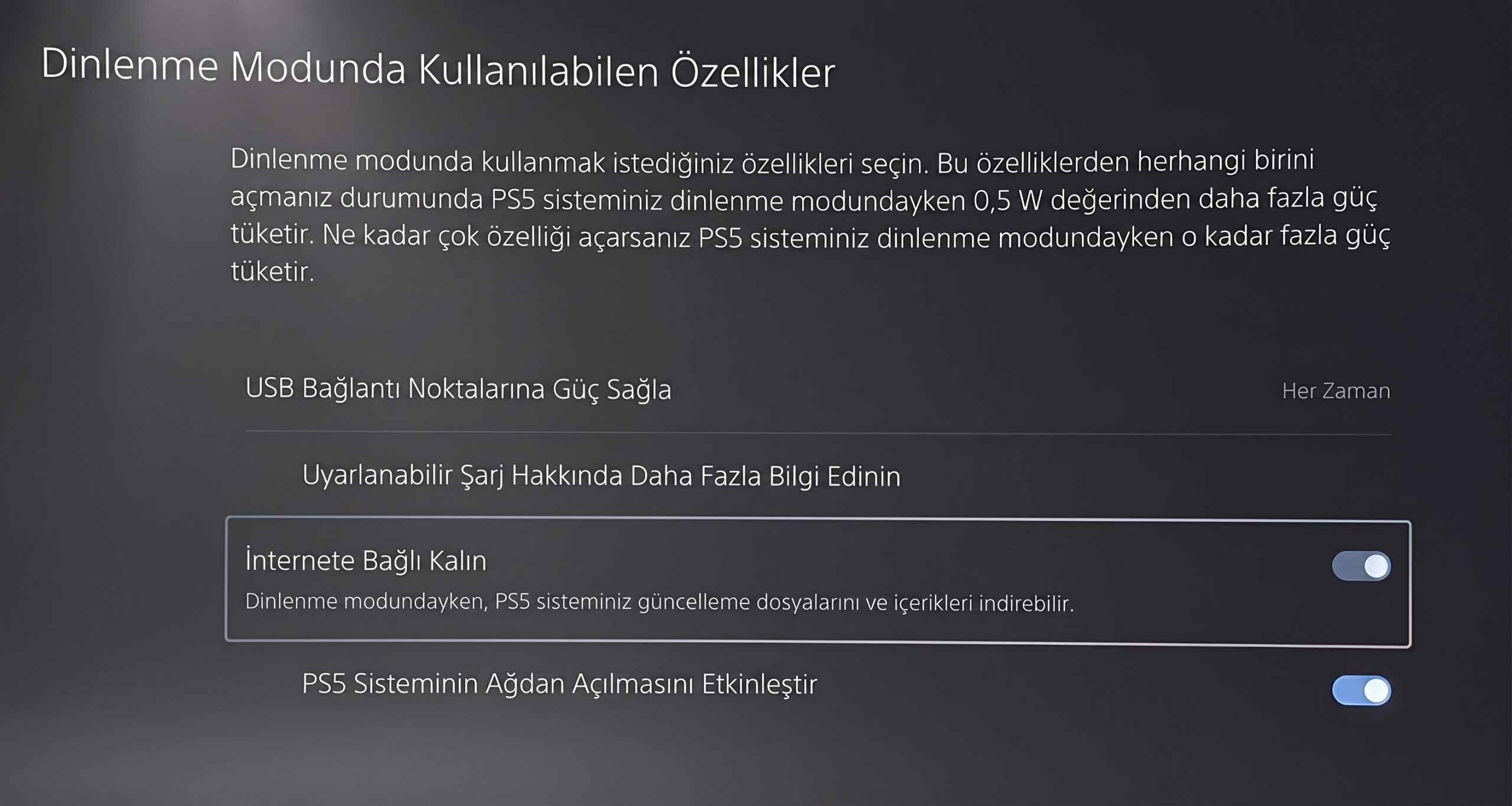
- İnternete Bağlı Kal seçeneğini açın.
- PS5 Sisteminin Ağdan Açılmasını Etkinleştir seçeneğini açın.
- PS5’inizi yeniden başlatın.
Bu nedenle kullanılmadığı zamanlarda cihazların dinlenme modunda bırakılması gerekir.
PlayStation masalarınızı hazırlayın
PlayStation yönetimine başlamadan önce EveryCafe Manager içerisinde ihtiyacınız kadar
PlayStation masası oluşturduğunuzdan emin olun.
Cihaz eşleştirme sırasında her PlayStation’ın hangi masaya bağlı olduğunu belirlemeniz gerekecektir.
2. PlayStation hesabınızı bağlayın
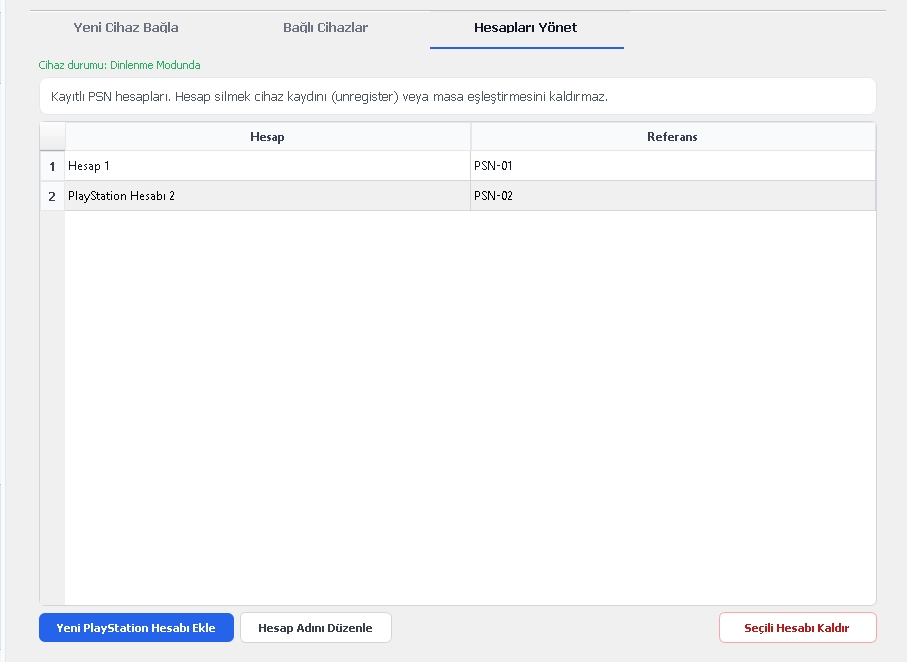
- EveryCafe Manager’da Araçlar → Seçenekler → PlayStation sayfasını açın.
- Hesapları Yönet sekmesine girin.
- Yeni PlayStation Hesabı Ekle butonuna basın.
- Açılan Sony sayfasında PlayStation hesabınıza giriş yapın.
- Giriş işlemi tamamlandıktan sonra EveryCafe Manager’a geri dönün.
Not : Bu aşamayı önce yapmak zorunlu değildir. Dilerseniz direkt 3. adıma geçip cihaz bağlarken de playstation hesabı ekleyebilirsiniz.
remoteplaybağlantısını kopyalayarak EveryCafe Manager’daki Manuel Yöntem alanına yapıştırabilirsiniz.
Her PlayStation için farklı bir Sony hesabı ekleyebilir ve eklediğiniz hesapların EveryCafe içerisinde görünen adlarını düzenleyebilirsiniz.
3. Ağdaki PlayStation’ı bulun
-
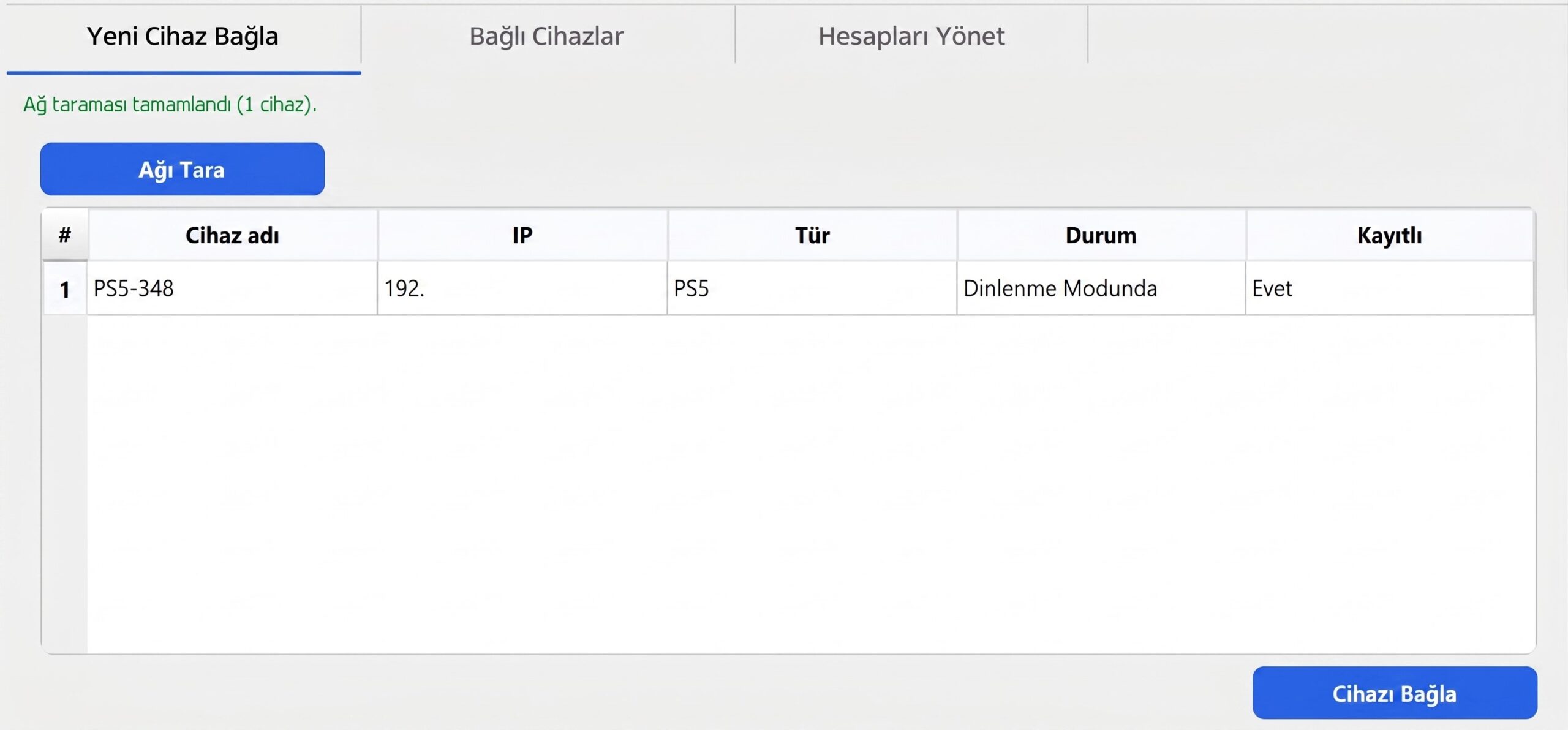
- Yeni Cihaz Bağla sekmesine geçin.
- Ağı Tara butonuna basın.
- Listeden bağlamak istediğiniz PlayStation’ı seçin.
- Cihazı Bağla butonuna basın.
Cihaz için kullanılacak PlayStation hesabını seçerek devam edin. Bu aşamada yeni PlayStation hesabı da bağlayabilirsiniz.
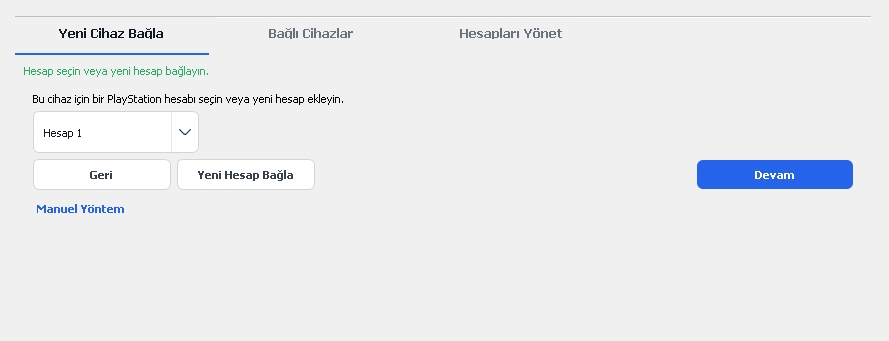
remoteplaybağlantısını kopyalayarak EveryCafe Manager’daki Manuel Yöntem alanına yapıştırabilirsiniz.
aynı yerel ağda olması gerekir.
4. Konsolu eşleştirin
PlayStation cihazı bulunduktan sonra konsol ile EveryCafe arasında bir defaya mahsus eşleştirme yapılmalıdır.
- PS5 üzerinde Ayarlar → Sistem → Uzaktan Oynama → Cihaz Eşleştir bölümüne girin.
- Ekranda gösterilen 8 haneli geçici PIN kodunu alın.
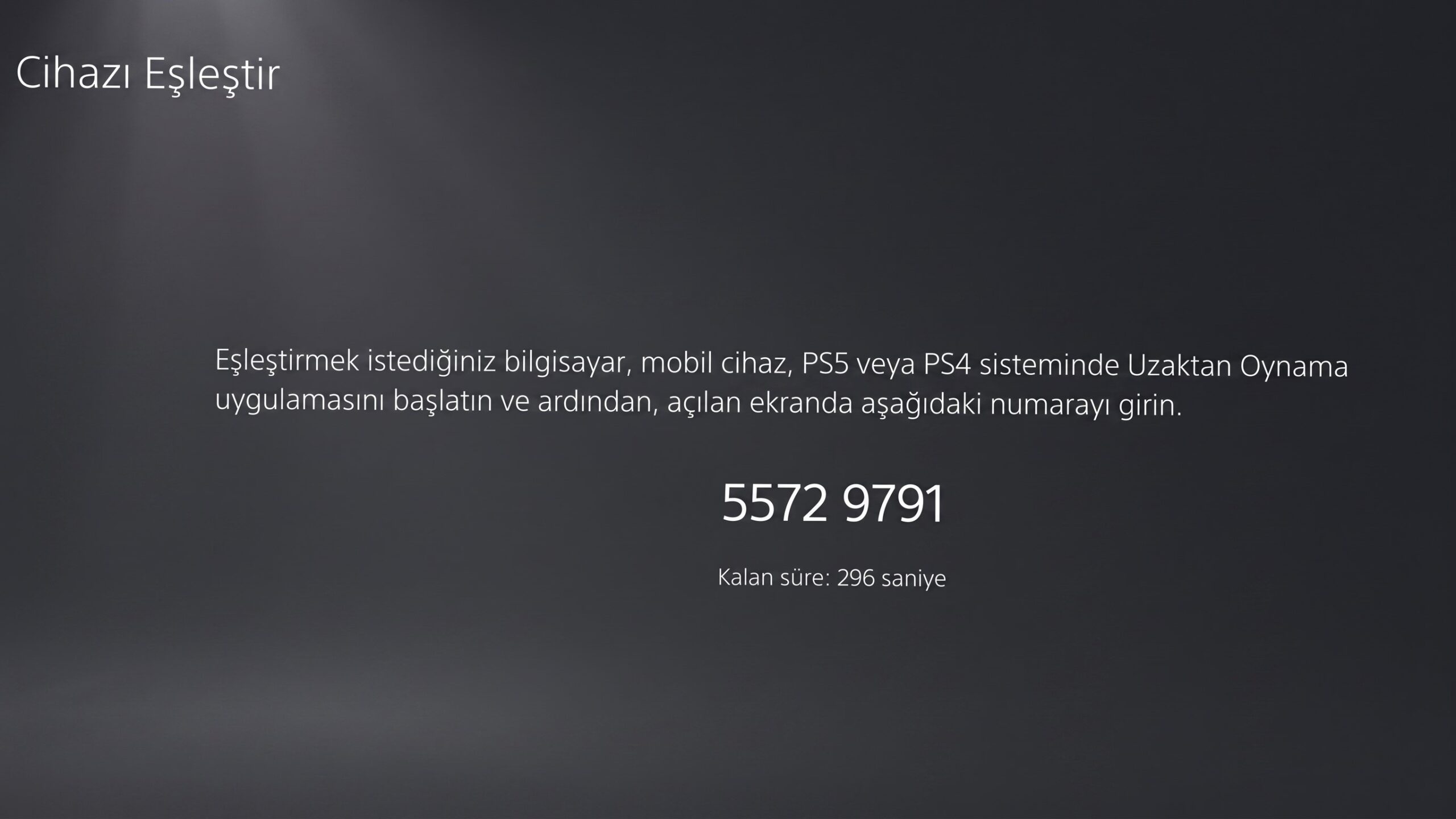
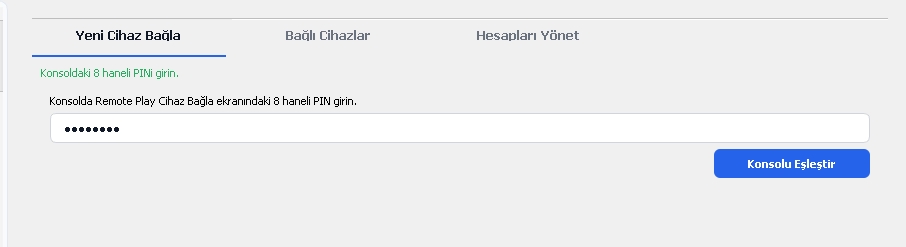
- PIN kodunu EveryCafe Manager’daki ilgili alana yazın.
- Konsolu Eşleştir butonuna basın.
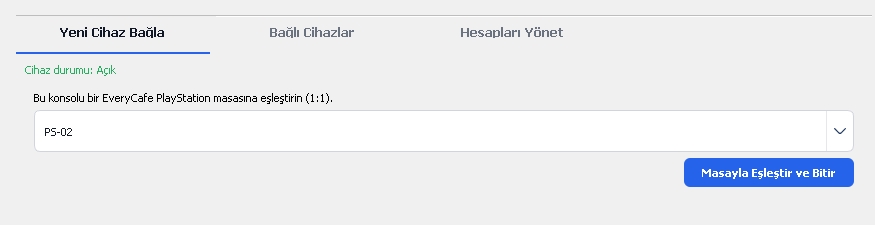
5. PlayStation masasını seçin
Konsol eşleştirmesi tamamlandıktan sonra cihazın kullanılacağı PlayStation masasını seçin ve masa eşleştirmesini kaydedin.
Bir PlayStation cihazının aynı anda yalnızca bir masayla eşleştirilmesi önerilir.
Otomatik çalışma sistemi
Kurulum ve masa eşleştirmesi tamamlandıktan sonra PlayStation yönetimi otomatik olarak çalışır.
Cihaz ve hesap yönetimi
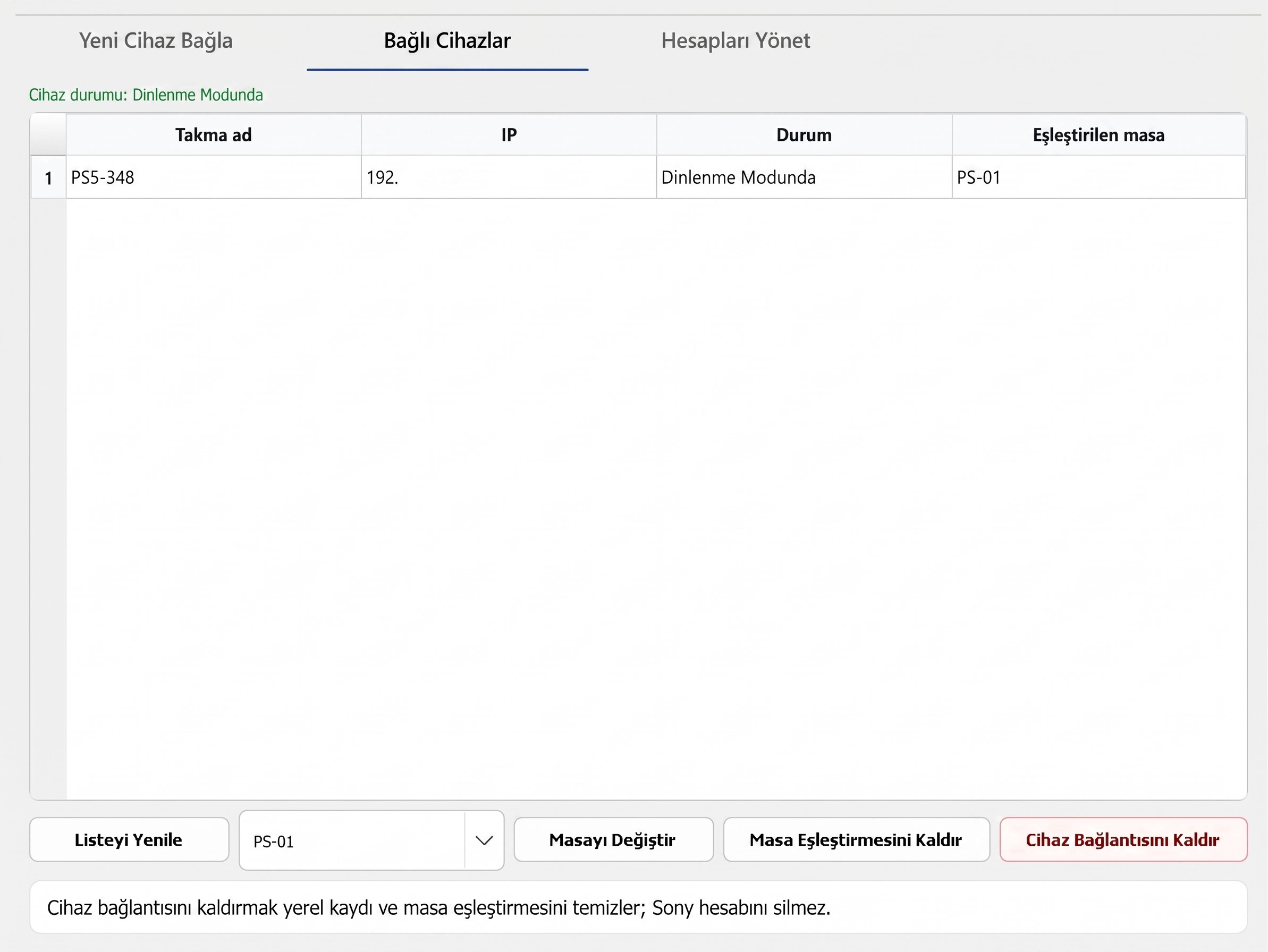
Bağlı Cihazlar
Bağlı Cihazlar sekmesinden:
- Cihazın mevcut durumunu görebilir,
- Bağlı olduğu masayı değiştirebilir,
- Masa eşleştirmesini kaldırabilir,
- Cihazın EveryCafe bağlantısını kaldırabilirsiniz.
Hesapları Yönet
Hesapları Yönet sekmesinden:
- Yeni PlayStation hesabı ekleyebilir,
- Hesabın EveryCafe içerisinde görünen adını değiştirebilir,
- Kullanılmayan hesabı kaldırabilirsiniz.
Cihaz bağlantısını kaldırmak için Bağlı Cihazlar sekmesini kullanın.
Kısaca
PlayStation’larınızı bir kez EveryCafe ile eşleştirip ilgili masalara atadıktan sonra günlük kullanım sırasında ek bir işlem yapmanız gerekmez.
EveryCafe, masa oturumlarıyla birlikte PlayStation’ın uyandırılması ve dinlenme moduna alınması işlemlerini otomatik olarak yönetir.