
EveryCafe Paylaşım Klasörü Kurulum Rehberi
Teknik Kurulum ve Görsel Anlatım
1. Paylaşım Klasörü Oluşturma
Öncelikle ana bilgisayarda bir klasör oluşturunuz.
Örnek: D:\EveryCafeShare
2. Klasörü Paylaşıma Açma
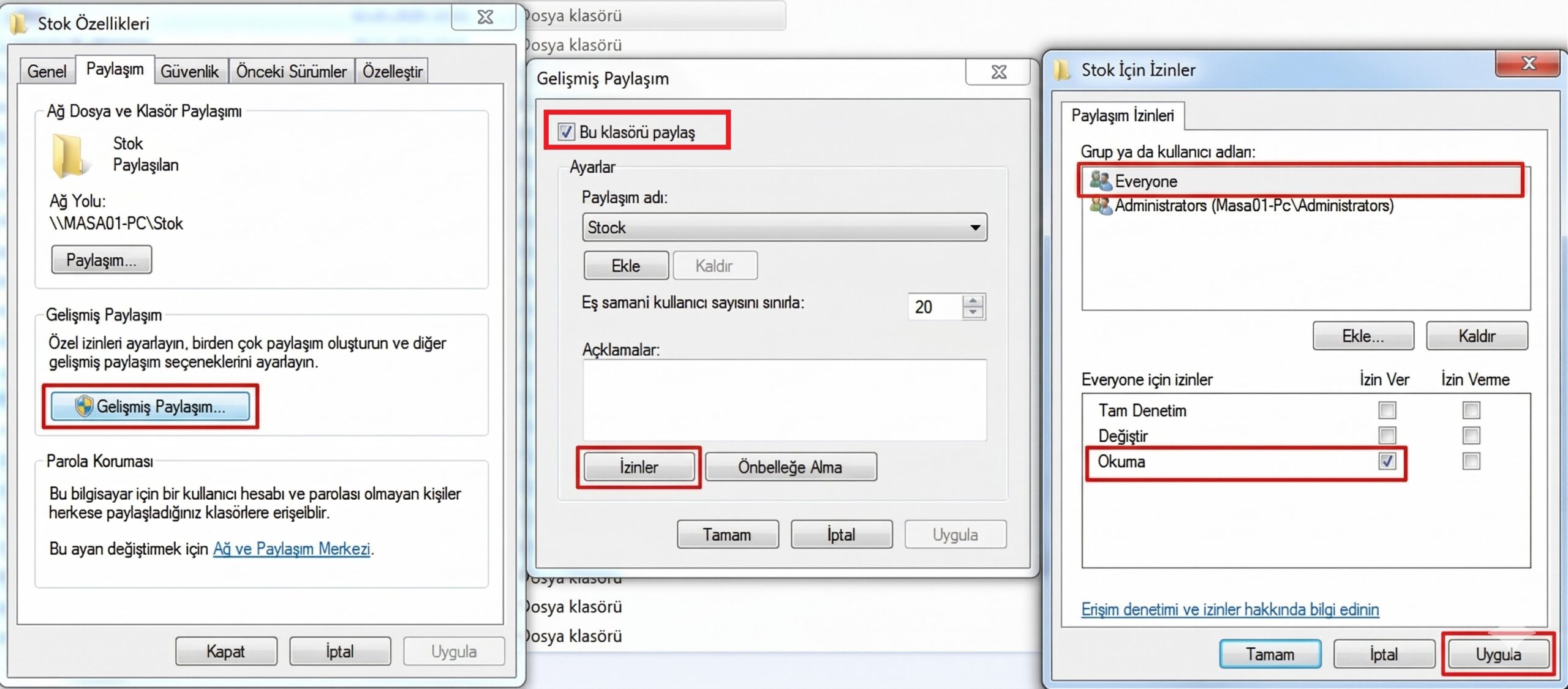
Oluşturduğunuz klasöre sağ tıklayıp Özellikler penceresini açın ve aşağıdaki adımları izleyin:

- 🔹 Paylaşım sekmesine girin.
- 🔹 Everyone kullanıcısını ekleyin ve yetki düzeyini Okuma olarak ayarlayın.
- 🔹 Paylaş butonuna basın.

⚠️ Gelişmiş Paylaşım Ayarları
Paylaşım işlemini tam olarak tamamlamak ve erişim sorunlarını önlemek için şu adımları mutlaka yapmalısınız:
- Gelişmiş Paylaşım butonuna tıklayın.
- “Bu klasörü paylaş” kutucuğunu işaretleyin.
- İzinler butonuna tıklayarak Everyone kullanıcısına sadece “Okuma” yetkisi verin.
- Uygula ve Tamam diyerek tüm pencereleri kapatın.
3. Ağ Klasör Yolunu Alma
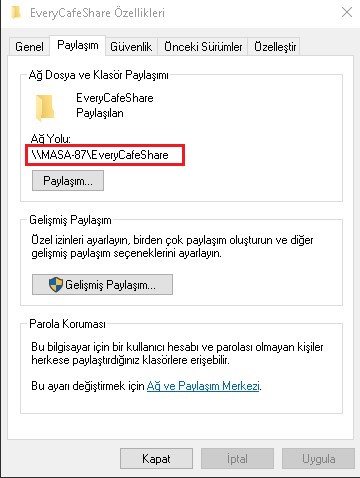
Paylaşıma açılmış klasörün ağdaki yolunu (UNC yolu) aşağıdaki görselde işaretlenen alandan görebilir ve kopyalayabilirsiniz:
4. EveryCafe İçine Yolu Tanımlama
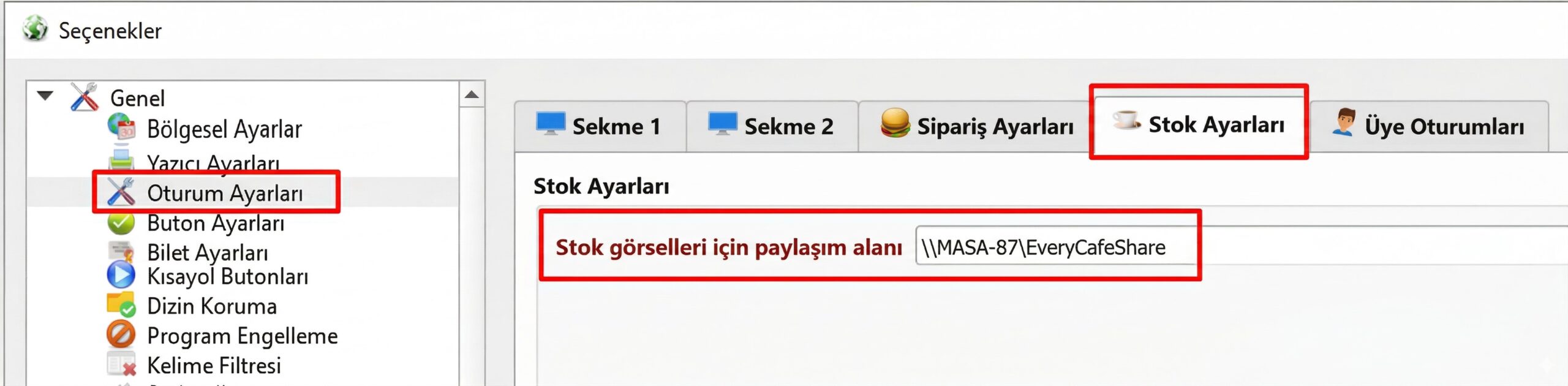
EveryCafe Manager içinde şu yolu izleyin:
Araçlar → Seçenekler → Oturum Ayarları → Stok Ayarları
Kopyaladığınız yolu Paylaşım Klasörü alanına yapıştırıp Kaydet butonuna basın.
🚀 Kurulum Sonrası Neler Değişir?
Bu yapılandırma başarıyla tamamlandığında, EveryCafe Manager tarafından yönetilen aşağıdaki özellikler aktif ve kullanılabilir hale gelir:
🔊 Sesli Mesaj Oluşturma ve Gönderme Sistemi
🖥️ Bekleme Ekranı Duvar Kağıdı Değiştirme Özelliği
* Yukarıdaki özelliklerin stabil çalışması için paylaşım klasörünün tüm terminal bilgisayarlar tarafından erişilebilir olduğundan emin olunuz.