
EveryCafe POS Entegrasyonu
(INPOS M530)
EveryCafe’ye eklediğimiz POS Entegrasyonu özelliği ile artık POS cihazlarınızı EveryCafe ile entegre ederek ödeme işlemlerini daha hızlı ve kolay bir şekilde gerçekleştirebilirsiniz.
Entegrasyon için öncelikle ÖKC Entegrasyon Paketi satın almış olmanız gerekmektedir.
Araçlar → Seçenekler → Entegrasyonlar → POS Entegrasyonu
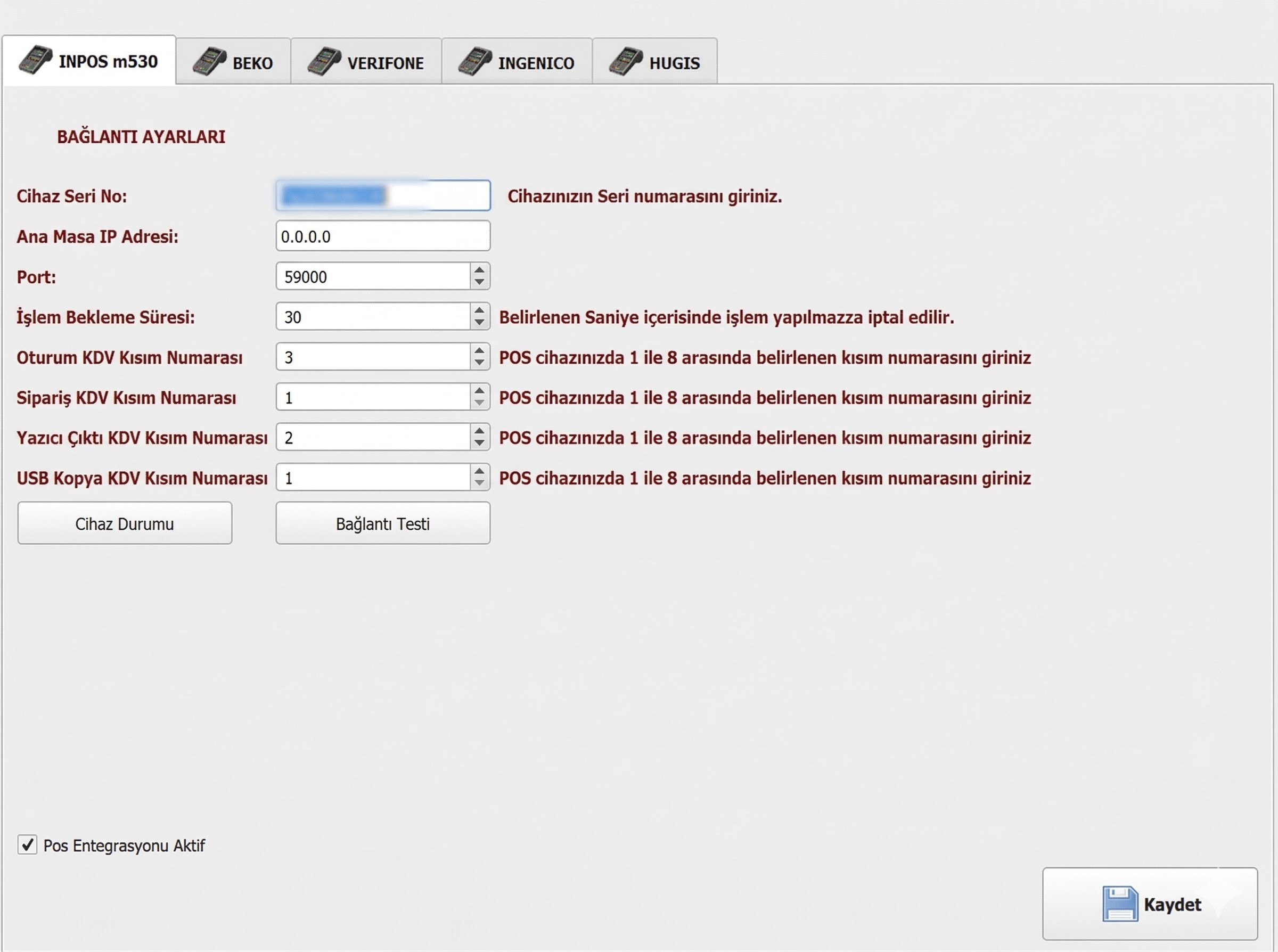
Görsel: POS Entegrasyon ayarları genel görünümü
Cihaz Eşleştirme İşlemi
POS entegrasyonu ayarlarına geçmeden önce POS cihazınız ile bilgisayarınızı eşleştirmiş olmanız gerekmektedir. Henüz eşleştirme yapmadıysanız aşağıdaki dökümanı inceleyerek işlemi tamamlayabilirsiniz:
Eşleştirme Dökümanını Görüntüle
POS Ayarlarının Yapılması
Eşleştirme işlemini tamamladıktan sonra POS Entegrasyonu ekranında aşağıdaki bilgileri doldurmanız gerekmektedir:
POS entegrasyonu ekranında bulunan Cihaz Seri No, Ana Masa IP Adresi, Port ve İşlem Bekleme Süresi alanlarının kullanıcılar tarafından doğru şekilde tanımlanması gerekmektedir. Bu alanların doğru girilmesi, POS cihazı ile EveryCafe arasında sağlıklı iletişim kurulabilmesi için önemlidir.
- • Cihaz Seri No: POS cihazının arkasında yazan cihaz seri numarasıdır.
- • Ana Masa IP Adresi: EveryCafe Manager kurulu olan ana bilgisayarın IP adresidir.
- • Port: POS cihazı ile iletişim kurulacak port numarasıdır. Varsayılan olarak genellikle 59000 kullanılmaktadır.
- • İşlem Bekleme Süresi: Kullanıcı Hesap Kes butonuna bastığında işlem POS cihazına gönderilir ve POS cihazındaki ödemenin bu süre içerisinde tamamlanması gerekir. Eğer POS cihazındaki işlem belirtilen süre içinde tamamlanmazsa işlem otomatik olarak iptal edilir. İşlemi tekrar POS cihazına göndermek için tekrar Hesap Kes butonuna basılması gerekir.
Kısım Numaraları ve KDV Eşleştirmesi
POS entegrasyonunda doğru KDV hesaplanabilmesi için POS cihazındaki Kısım Numaraları ile EveryCafe içerisindeki Oturum, Sipariş, Yazıcı ve USB alanlarının eşleştirilmesi gerekmektedir. POS cihazında her kısım için KDV oranı belirleyip, bu kısım numaralarını EveryCafe’deki ilgili alanlara girmeniz gerekir. Böylece her kategori kendi KDV oranı ile işlem görecek ve fişe de doğru şekilde yansıyacaktır.
POS Cihazında Kısım ve KDV Oranı Ayarlama Adımları:
- Açık kullanıcıdan çıkış yapın.
- Yönetici hesabına girin (Şifre: 1234).
- Programlama → Kısımlar menüsüne girerek cihazdaki tanımlı kısımları listeleyin.
- KDV oranını veya adını değiştirmek istediğiniz kısmı seçin (Örn: Kısım 3).
- Açılan menüde KDV oranını gösteren seçeneğe (Örn: %20.00) tıklayın.
- Ekranda beliren listeden yeni KDV oranını seçerek işleminizi tamamlayın.
Daha sonra bu kısım numaralarını EveryCafe POS Entegrasyonu ekranındaki Oturum, Sipariş, USB ve Yazıcı alanlarına girip Kaydet butonuna tıkladığınızda KDV ayarlarınızı da entegrasyona tanımlamış olursunuz.
🎥 Videolu Anlatımlar:
Bu işlemleri uygulamalı olarak izlemek için aşağıdaki eğitim videolarımıza göz atabilirsiniz:
Bilgileri girdikten sonra Bağlantı Testi butonu ile bağlantıyı test edebilirsiniz.
Bağlantı Testi Başarısız Olursa
Bağlantı testi başarısız olursa IP adresi, port ve cihaz eşleştirme ayarlarını kontrol etmeniz gerekir. Ayrıca bilgisayarda güvenlik duvarı varsa TCP 59000 portuna izin verilmiş olması gerekir.
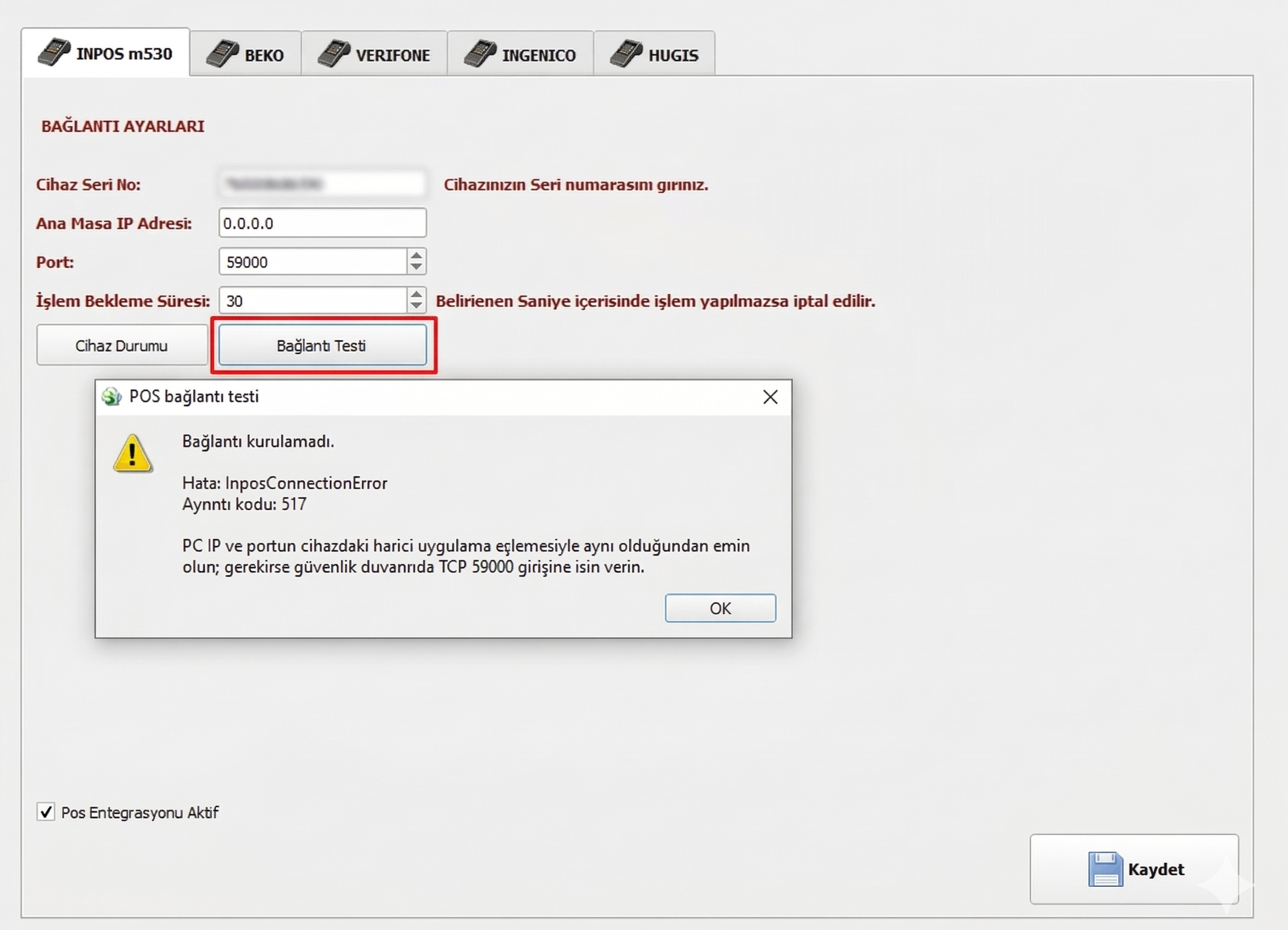
Görsel: Başarısız bağlantı testi uyarısı
Bağlantı Testi Başarılı
Bağlantı başarılı ise POS cihazı ile EveryCafe arasında iletişim kurulmuş demektir. Bu durumda entegrasyonu kullanmaya başlayabilirsiniz.
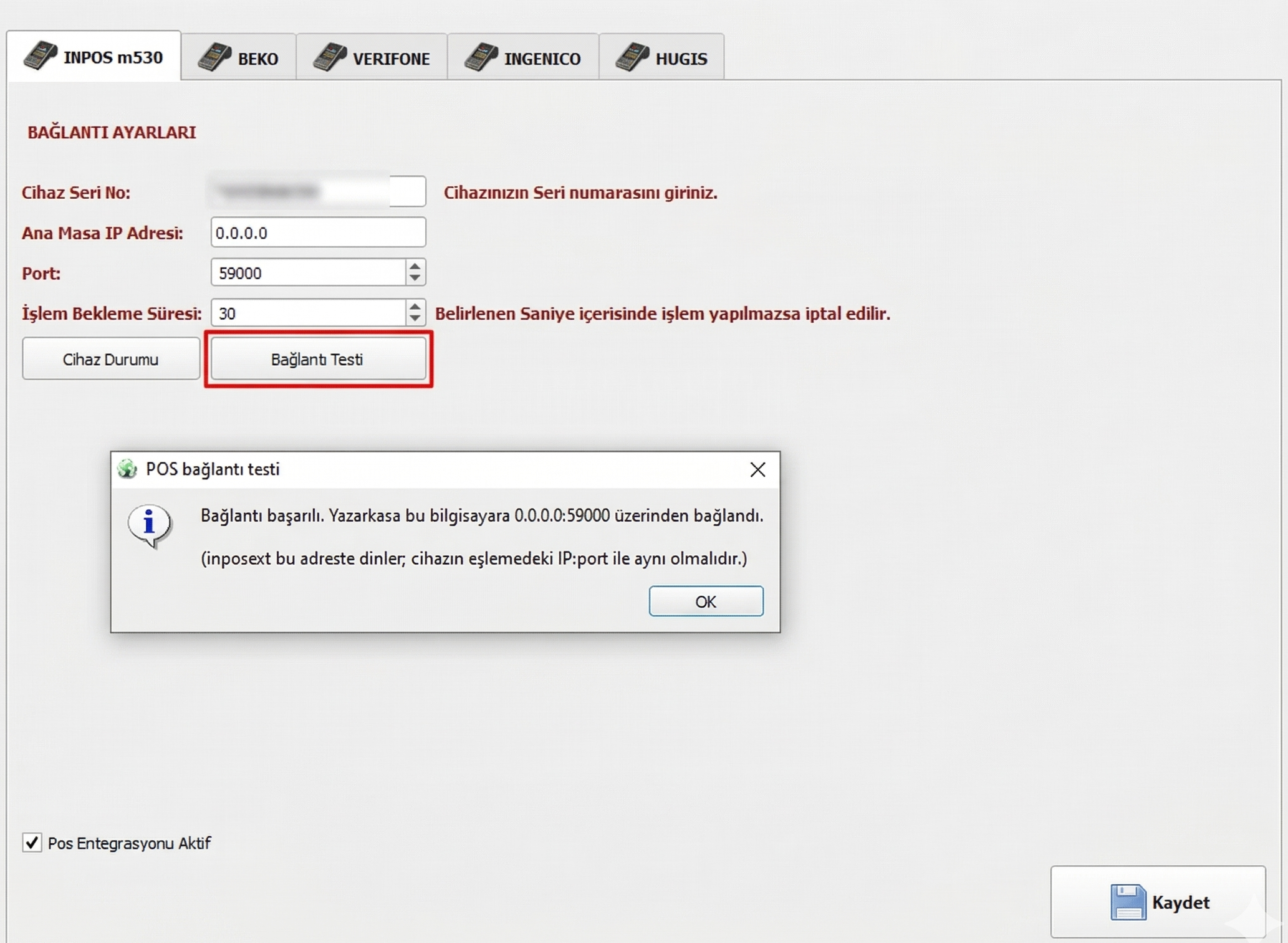
Görsel: Başarılı bağlantı sağlandığında çıkan onay
Cihaz Durumu Kontrolü
Cihaz Durumu butonu ile POS cihazının anlık durumunu görebilirsiniz. Bu ekranda cihazın ana menüde olup olmadığı, satış durumunun beklemede olup olmadığı gibi bilgiler görüntülenir.
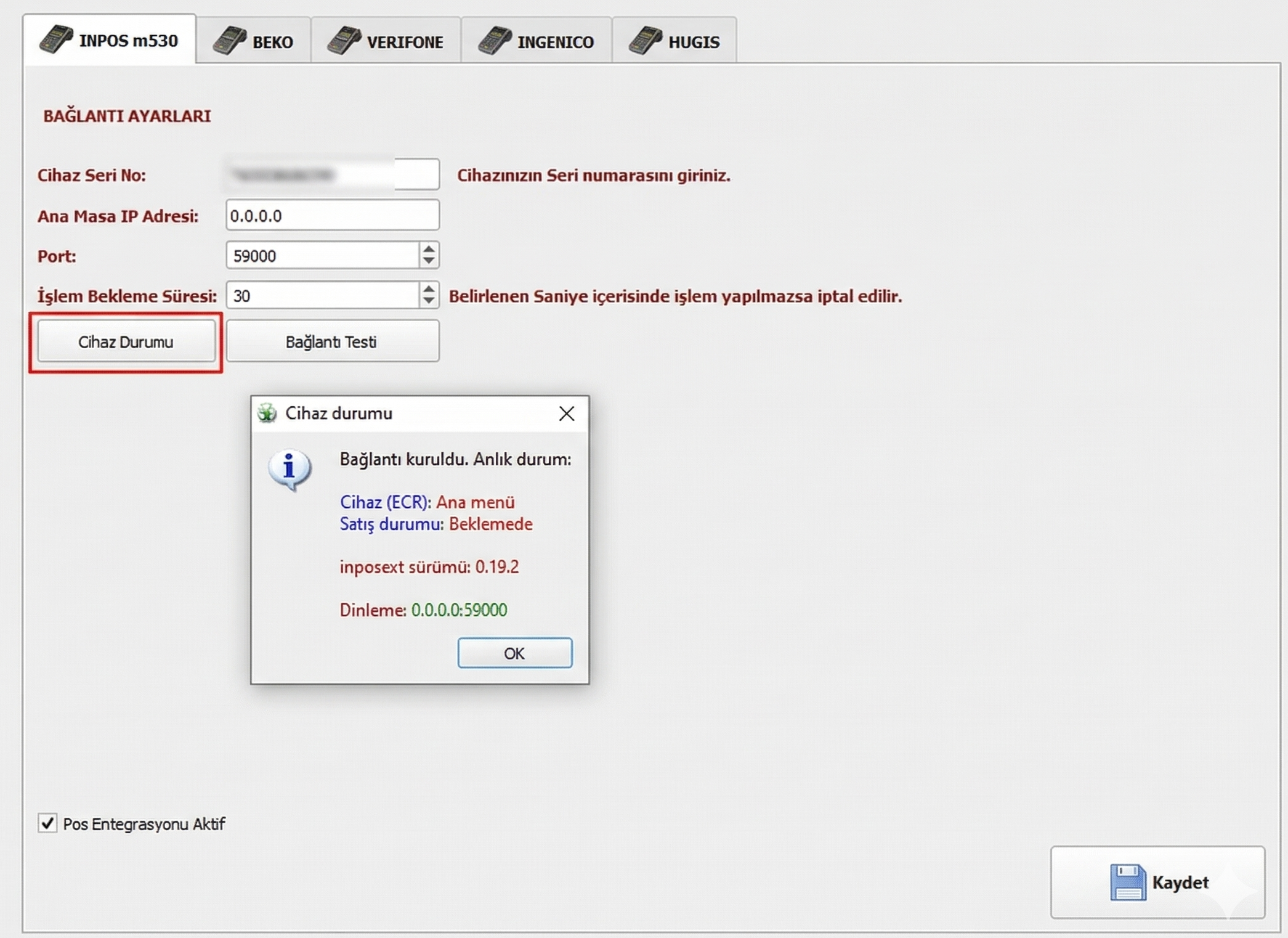
Görsel: Cihaz durum kontrol ekranı
Entegrasyonu Aktif Etme
POS entegrasyonunu kullanmak için POS Entegrasyonu Aktif kutucuğunu işaretleyip Kaydet butonuna basmanız gerekmektedir.
Entegrasyon aktif olduğunda ödeme ekranında açıklamalar kısmında “POS Entegrasyonu Aktif” ifadesi görünür.
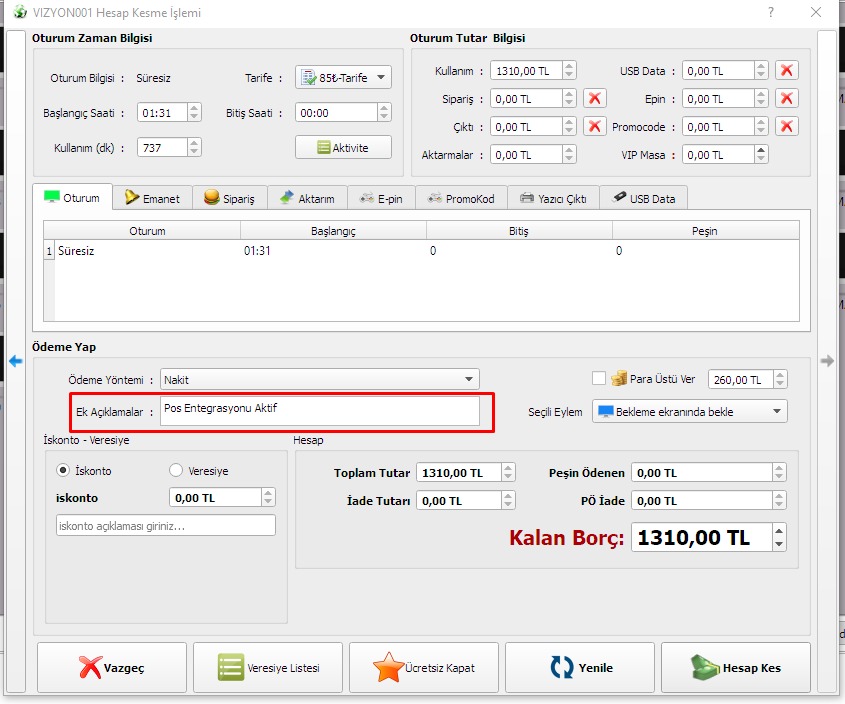
Görsel: Ödeme panelinde aktiflik göstergesi
Ödeme İşleminin Gerçekleştirilmesi
Ödeme ekranında “Hesap Kes” butonuna bastığınızda, sistem otomatik olarak tutarı POS cihazına iletir. Cihaz ekranında tutar belirdiğinde müşteriniz ödemeyi tamamlar. İşlem sonucunda cihazdan alınan onay sinyali ile EveryCafe tarafında da hesap saniyeler içinde başarıyla kapatılır.
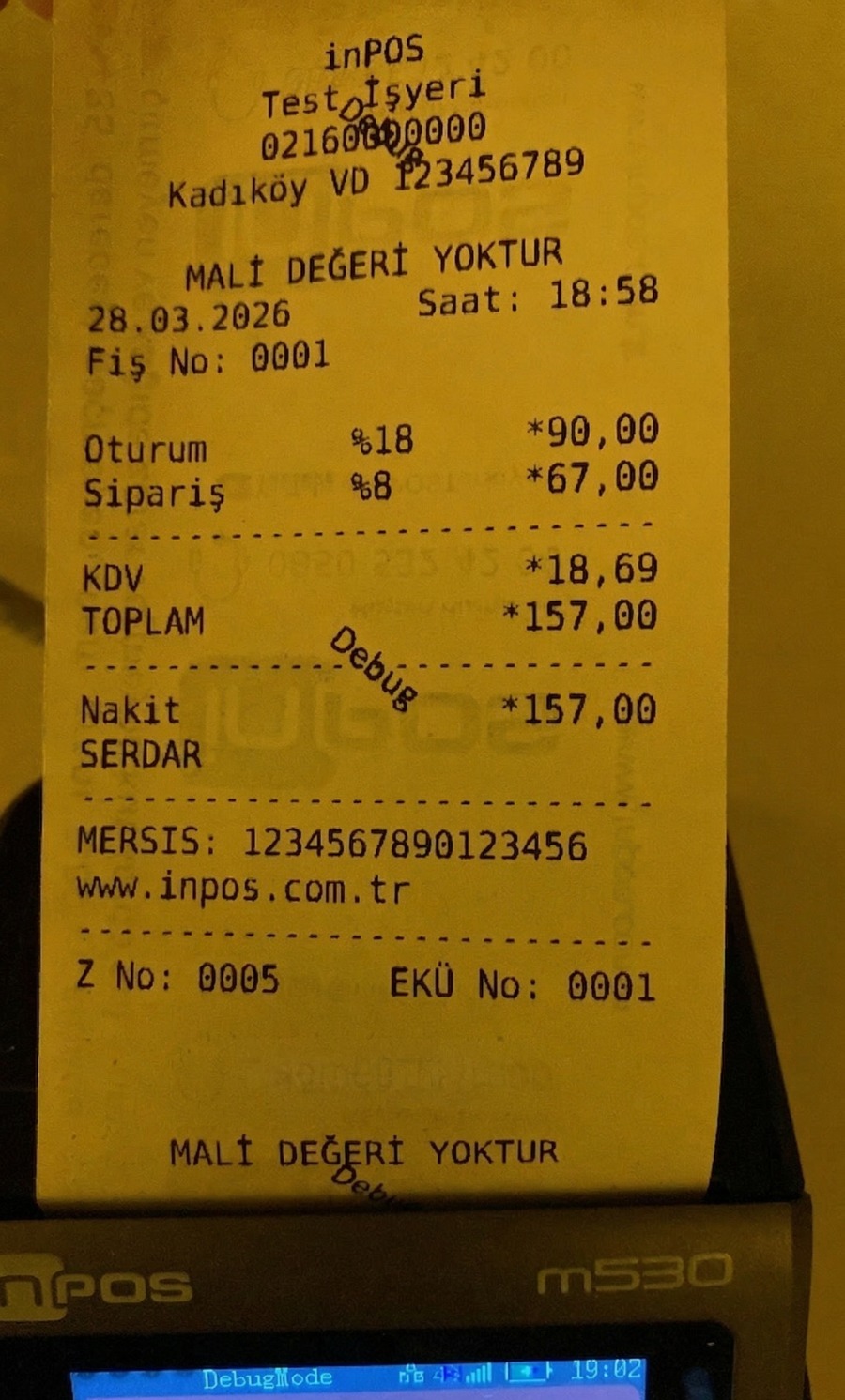
Görsel: POS cihazı ödeme yönlendirme ve işlem sonucu
Desteklenen POS Modelleri
Şu anda sadece INPOS M530 modeli ve HUGIN S1 modeli ile entegrasyon bulunmaktadır.
Diğer POS modelleri (Beko, Verifone, Ingenico vb.) için entegrasyon çalışmaları devam etmektedir ve gelecek güncellemelerde aktif olacaktır.
POS entegrasyonu ile ödeme işlemlerini çok daha hızlı ve hatasız şekilde gerçekleştirebilir, işletmenizde ödeme süreçlerini kolaylaştırabilirsiniz.