
EveryCafe’ye entegre ettiğimiz HUGİN S1 yazarkasa POS cihazı sayesinde, ödeme işlemlerinizi doğrudan POS cihazı üzerinden gerçekleştirebilirsiniz.
Bu dökümanda, HUGİN S1 cihazının EveryCafe ile nasıl entegre edileceğini ve gerekli bilgilerin nasıl temin edileceğini adım adım anlatacağız.
POS entegrasyonunun çalışabilmesi için HUGİN S1 cihazınızın ağ bağlantısının hazır olması ve ana masa bilgisayarınız ile aynı ağ üzerinde bulunması gerekmektedir.
1
POS Entegrasyonu Ayar Ekranı
EveryCafe içerisinde HUGİN S1 entegrasyon ayarlarına ulaşmak için aşağıdaki menü yolunu izleyiniz:
Bu ekranda yer alan bilgileri eksiksiz şekilde doldurup, en alttaki
POS Entegrasyonu Aktif seçeneğini işaretleyip Kaydet butonuna bastığınızda artık ödeme işlemleri POS cihazı üzerinden yapılacaktır.
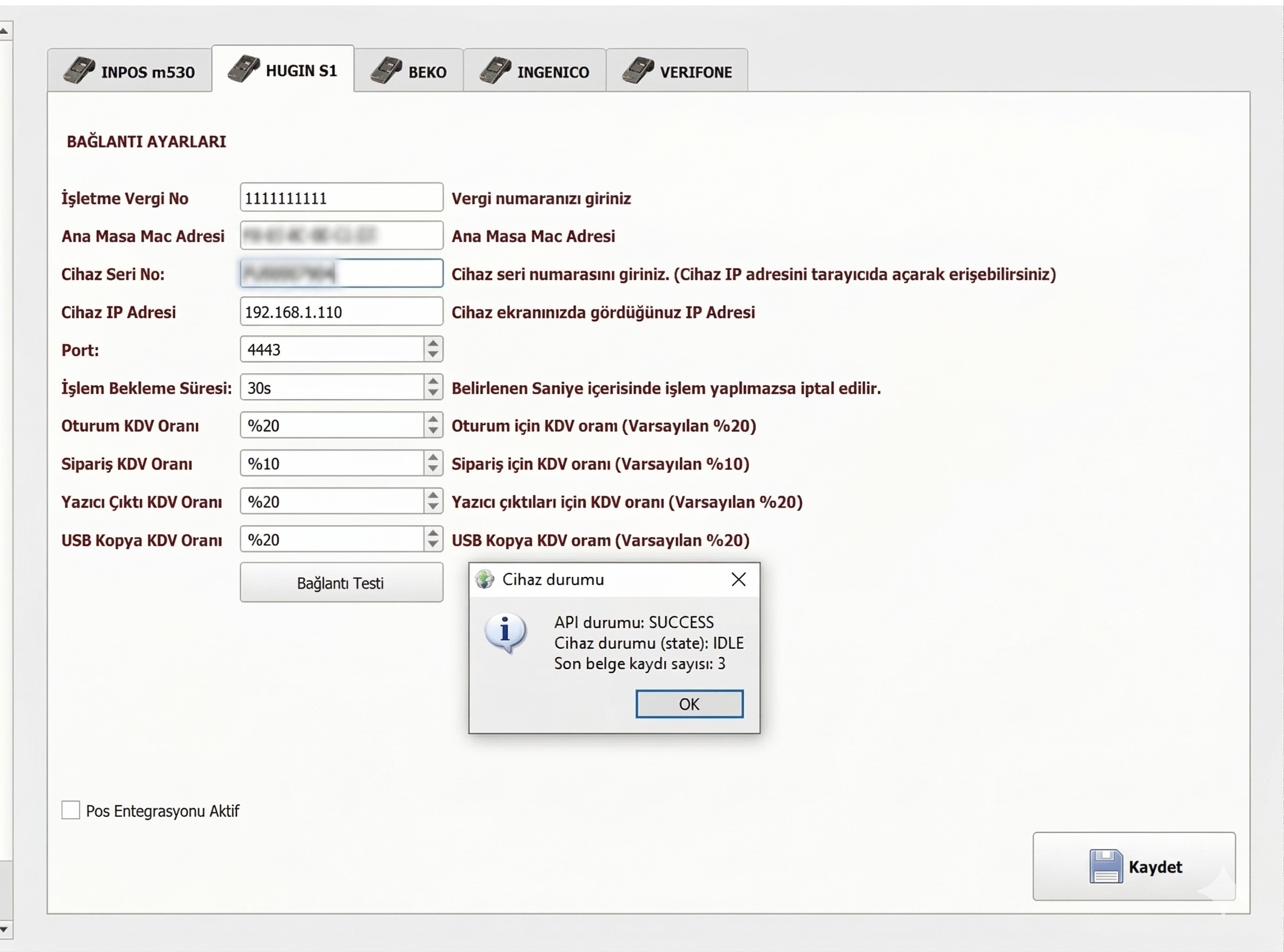
2. Ayar Alanlarının Anlamları
3. İşletme Vergi No Bilgisi
İşletme vergi numarası alanına, işletmenize ait vergi numarasını doğrudan yazmanız gerekmektedir.
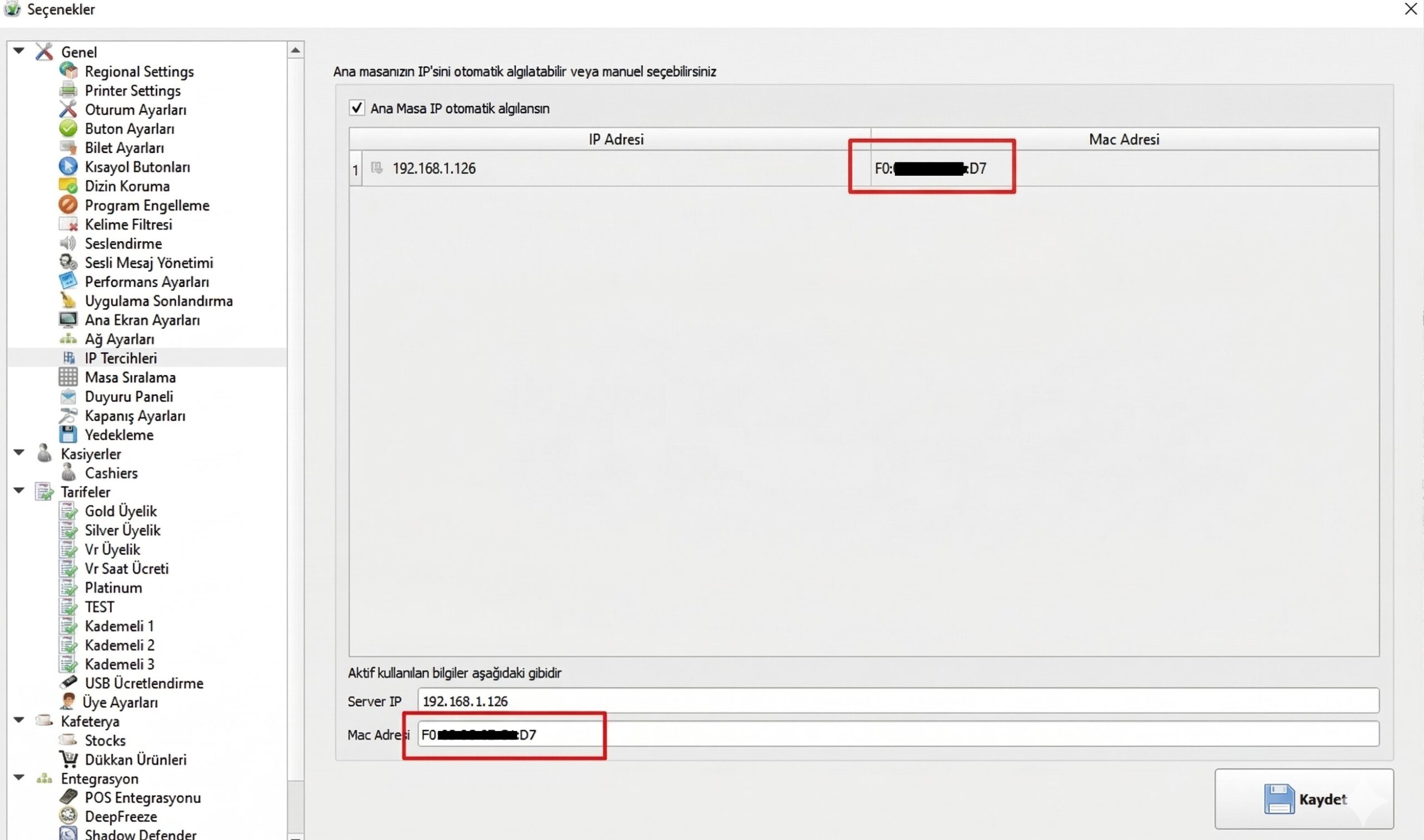
4. Ana Masa MAC Adresi Nasıl Öğrenilir?
- EveryCafe Manager programını açınız.
- Araçlar → Seçenekler menüsüne giriniz.
- Sol menüden IP Tercihleri bölümünü açınız.
- Açılan ekranda Mac Adresi alanında ana masa bilgisayarınıza ait MAC adresi görüntülenecektir.
- Bu MAC adresini HUGİN S1 ayar ekranındaki Ana Masa Mac Adresi alanına giriniz.
5. HUGİN S1 Cihaz IP Adresi ve Port Bilgisi
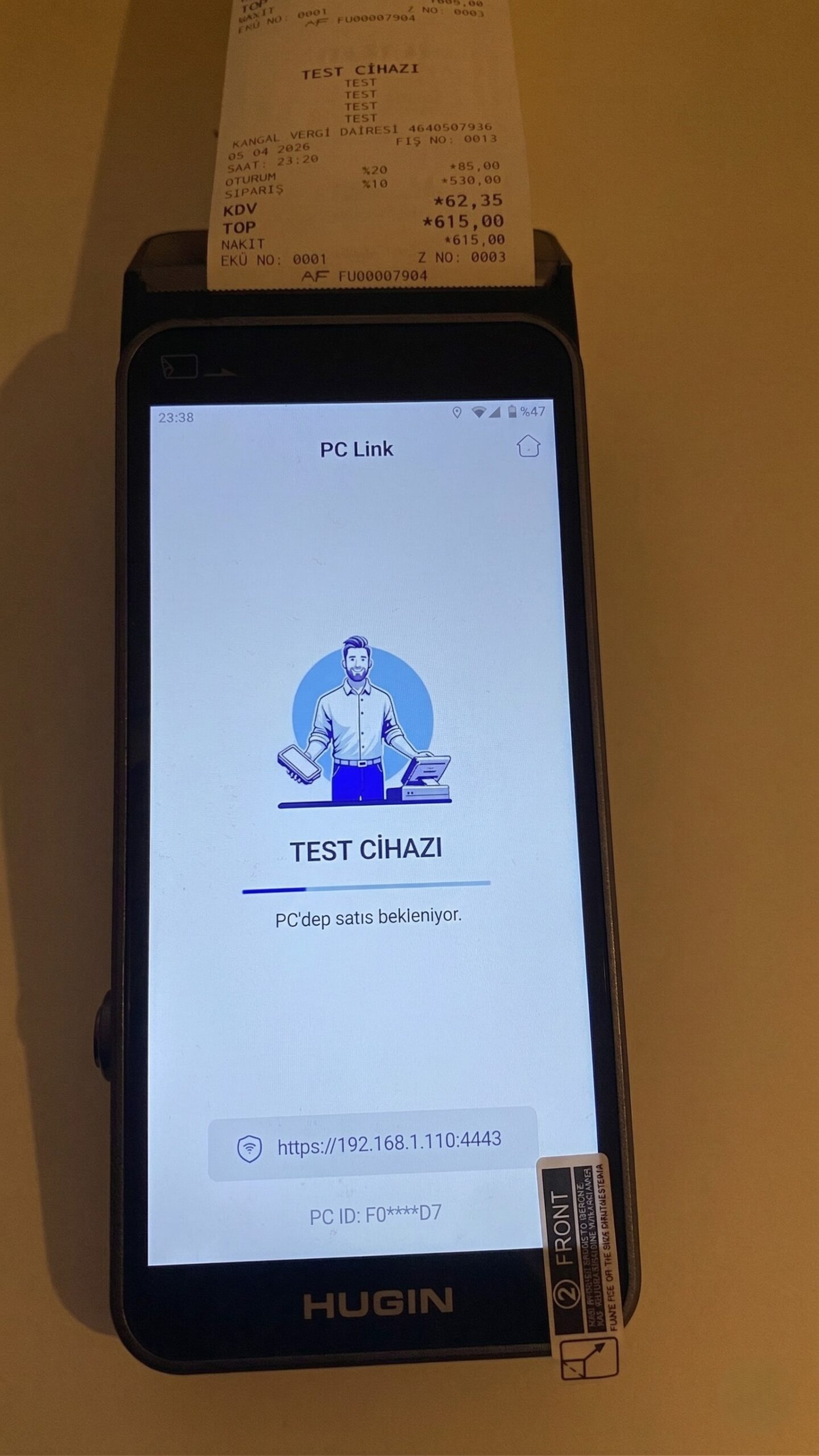
HUGİN S1 cihazını açtığınızda cihaz hazır hale geldiğinde ekranda bağlantı adresi gösterilir.
https://192.168.1.110:4443Bu durumda IP: 192.168.1.110 ve Port: 4443 olarak sisteme girilir.
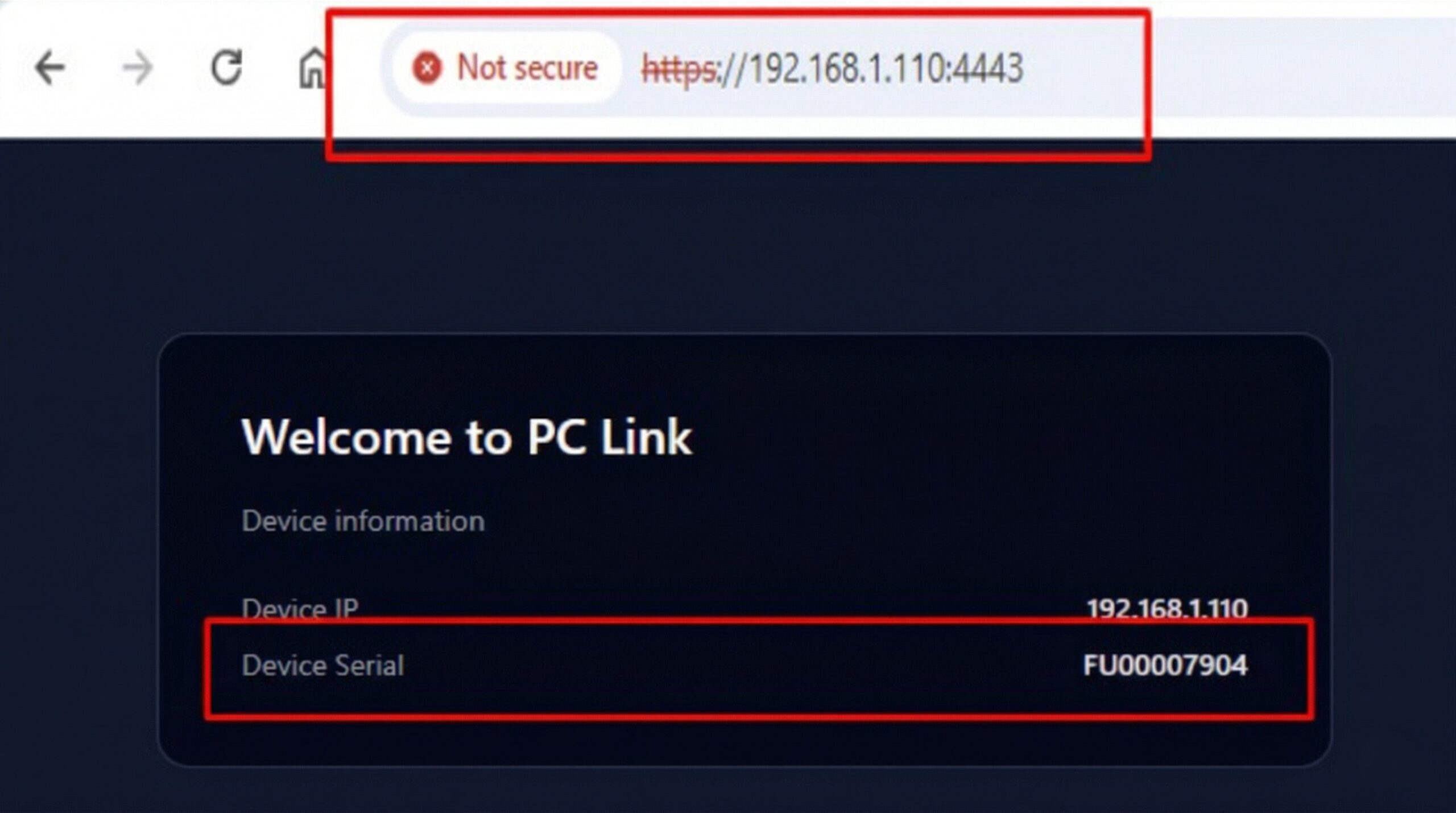
6. HUGİN S1 Cihaz Seri No Nasıl Öğrenilir?
- Cihaz ekranındaki adresi bilgisayarın tarayıcısına yazınız.
- Bilgi ekranında Device Serial alanını bulunuz.
- Bu numarayı EveryCafe’deki ilgili alana yapıştırınız.
7. KDV Oranları Nasıl Girilmelidir?
İşletmenizin yapısına göre; Oturum, Sipariş, Yazıcı ve USB KDV oranlarını dilediğiniz gibi belirleyebilirsiniz.
8. Bağlantı Testi Nasıl Yapılır?
Tüm bilgileri girdikten sonra Bağlantı Testi butonuna basınız. Başarılı test durumunda API durumu SUCCESS mesajı görünecektir.
9. POS Entegrasyonunu Aktif Etme
Ayarlar sonrası POS Entegrasyonu Aktif kutusunu işaretleyip Kaydet butonuna basmayı unutmayınız.
10. Ödeme İşlemi Nasıl Çalışır?
Hesap kesildiğinde tutar POS’a otomatik gider. Kart işlemi tamamlandığında EveryCafe satışı otomatik olarak kapatır ve süreci sonuçlandırır.
11. Abonelik ve Teknik Destek
Hugin yıllık abonelik ve entegrasyon süreçlerinde destek almak için doğrudan Hugin teknik ekibi ile iletişime geçebilirsiniz:
Hugin ekibi, entegrasyonun sürekliliği ve aktif destek konusunda sizlere yardımcı olacaktır.