Beko X30TR Kablolu POS Entegrasyonu
EveryCafe İnternet Kafe Yönetim Sistemi Kurulum Rehberi
Bu rehber, Beko X30TR kablolu POS cihazının EveryCafe ile entegre şekilde çalışabilmesi için gerekli başvuru, kablo bağlantısı, sürücü kurulumu, cihaz ayarları ve EveryCafe yapılandırma adımlarını içerir.
1. Entegratör Firma Başvuru ve Satın Alma İşlemleri
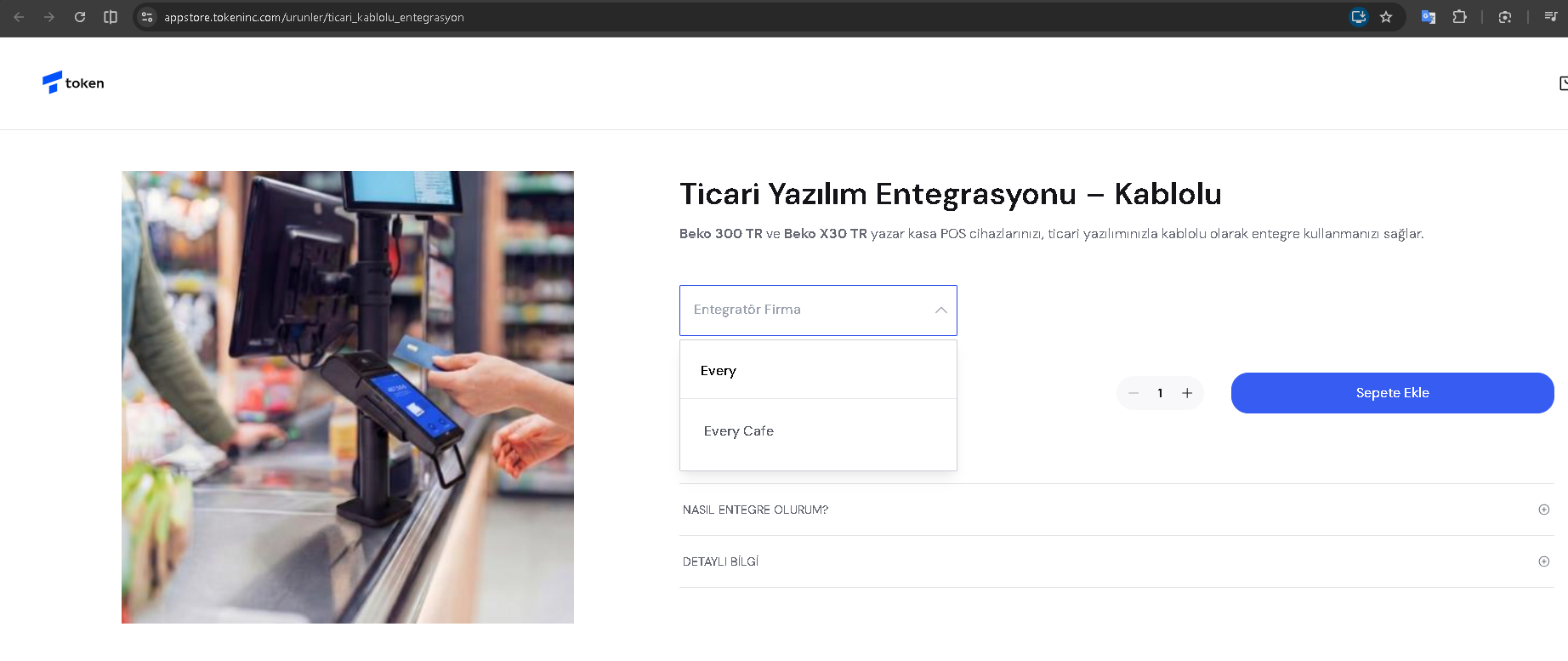
Donanım entegrasyonunun aktifleşebilmesi için TokenINC AppStore üzerinden kablolu entegrasyon ürününün satın alınması ve başvuru sırasında entegratör firma olarak Every Cafe seçilmesi gerekmektedir.
Başvuru Adımları
- Aşağıdaki resmi başvuru kanallarından birine giriş yapın:
- Ürün seçimi sırasında Entegratör Firma alanından Every Cafe seçeneğini seçin.
- İlgili kablolu entegrasyon ürününü sepete ekleyin
- Sepeti Onayla butonuyla devam edin
- Üye Olun adımı üzerinden işletme bilgileriyle üyelik oluşturun.
- Cihaz bilgisi alanında, cihazın arkasında veya ana pil altında yer alan Mali ID bilgisini doğru şekilde girin.
- Başvuru ve ödeme işlemini tamamladıktan sonra hizmet aktivasyon süreci başlatılır.
Mali ID Bilgisi: Mali ID, cihazın arka bölümünde veya ana pil altında yer almaktadır. Bu bilginin hatalı girilmesi durumunda aktivasyon ve entegrasyon süreci gecikebilir.
Hizmet Aktivasyonu
Ödemesi tamamlanan cihaz için hizmet aktivasyonu 1 – 3 iş günü içerisinde uzaktan tanımlanır.
TokenINC / Beko çalışma saatleri; Cumartesi, Pazar, resmi tatil ve bayram günleri hariç 08:00 – 17:00 arasındadır.
2. Kablo Bağlantıları ve Sürücü Kurulumu
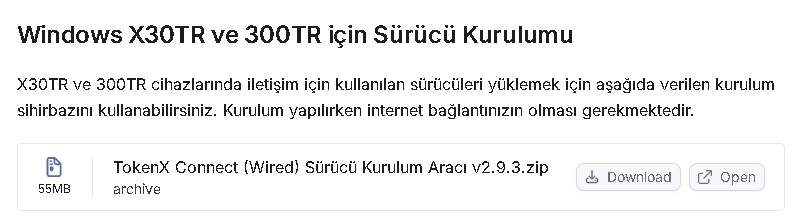
Cihazın EveryCafe’nin kurulu olduğu bilgisayar ile haberleşebilmesi için entegrasyon kablosunun doğru şekilde bağlanması ve bilgisayara TokenX Connect (Wired) Sürücü Kurulum Aracının kurulması gerekmektedir. İşletmede sistemin kurulu olduğu bilgisayarın orijinal lisanslı Windows 10 ve üzeri olması gerekmektedir.
Kablo Bağlantısı ve Önemli Cradle Uyarısı
- Kablolu entegrasyon, X30 TR cihaz cradle (şarj ünitesi) üzerinde takılıyken çalışmamaktadır. Mükelleflerin cihazı şarj ünitesi üzerinde kullanmaması gerekmektedir.
- Entegrasyon kablosunun cihazın solunda bulunan Type-C (USB-C) girişine takılması gerekmektedir. X30 TR kutu içerisinden çıkan orijinal şarj kablosu, kablolu entegrasyon için kullanılacak kablodur.
- Kablonun diğer ucu olan USB-A bağlantısı, EveryCafe’nin kurulu olduğu bilgisayara bağlanmalıdır.
Sürücü Kurulum Adımları
- Aşağıdaki bağlantıdan TokenINC Geliştirici Portalı’na gidin:
TokenX Connect Hızlı Başlangıç Rehberi - Açılan sayfadan TokenX Connect (Wired) Sürücü Kurulum Aracının güncel versiyonunu indirin.
- İndirdiğiniz arşiv dosyasını klasöre çıkartın.
- Klasör içerisindeki kurulum dosyasını çalıştırarak sürücü kurulumunu tamamlayın.
- Kurulum sırasında bilgisayarınızın internete bağlı olduğundan emin olun.
- Kurulum tamamlandıktan sonra cihazı entegrasyon kablosu ile bilgisayara bağlayın.
Görsel 2: TokenX Connect Sürücü Kurulum Aracı Ekranı
3. Yazar Kasa Üzerinden Entegrasyon Uygulamasının Seçilmesi
Beko X30TR cihazının EveryCafe’den gelen komutları dinleyebilmesi için cihaz üzerinden entegrasyon uygulamasının aktif edilmesi gerekmektedir.
Cihaz Üzerinden Yapılacak Ayarlar
- Cihaz ana ekranındayken Menü seçeneğine girin.
- Açılan ekranda Satış Uygulamaları menüsünü seçin.
- Listeden TokenX Connect Uygulaması (Kablolu) seçeneğini seçin.
- Cihaz bu ekrandayken bilgisayardan gelen komutları beklemeye başlayacaktır.
Bağlantı Durumunu Kontrol Etme:
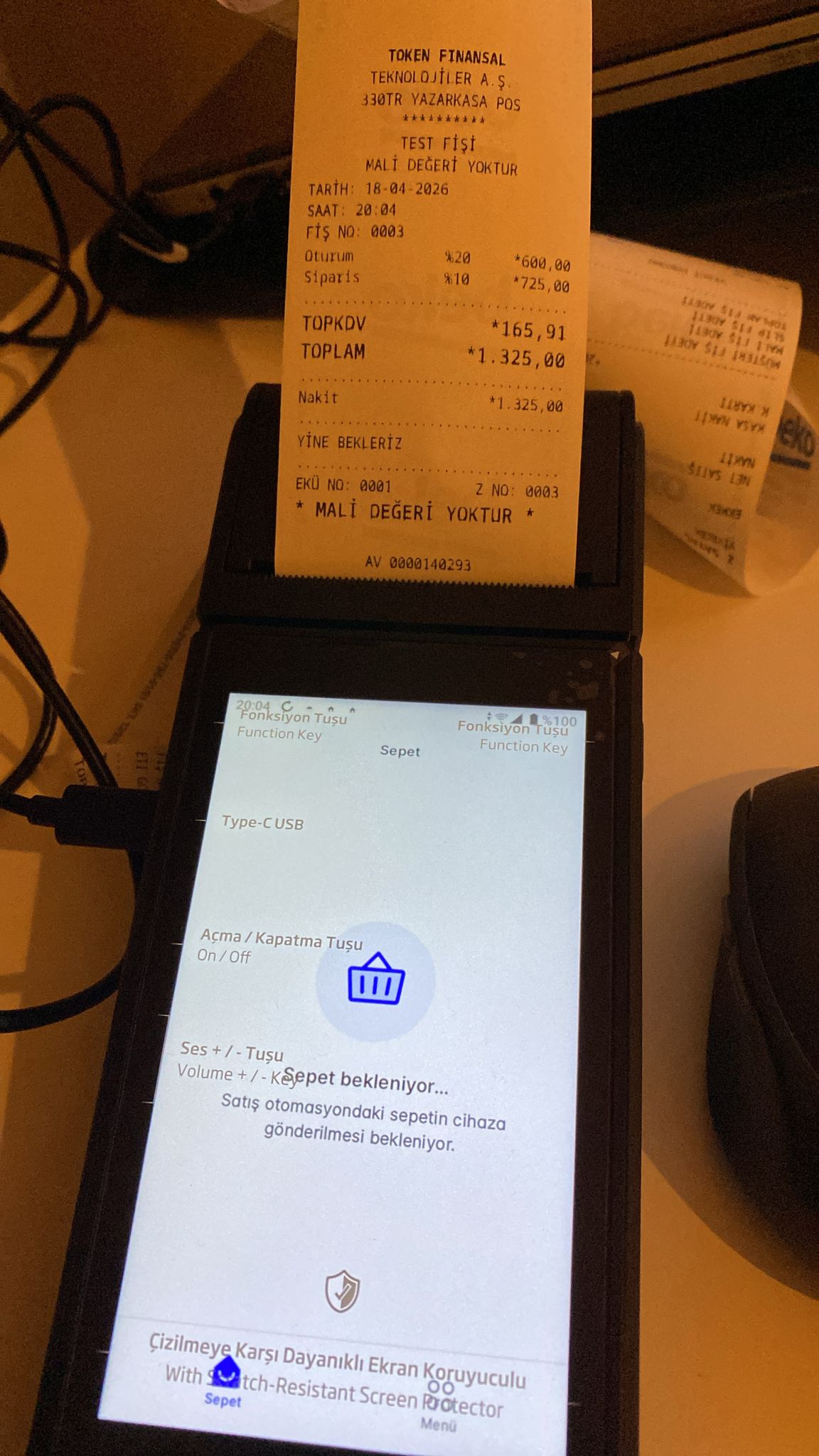
- Uygulama ile entegrasyon başarılı bir şekilde sağlandığında ve EveryCafe’den işlem gönderilmek istendiğinde cihaz ekranında “Sepet bekleniyor…” yazısı görünüyor olmalıdır.
- Uygulama ile bilgisayar arasında bağlantı sağlanamadıysa ekranda “Bağlantı bekleniyor…” uyarısı gelir.
- Kablolu bağlantı kopup tekrar sağlandığında, X30 TR ekranında tekrar “Sepet Bekleniyor” mesajının geldiği kontrol edilmelidir.
Cihaz “TokenX Connect Uygulaması” (Sepet bekleniyor…) ekranında olmadığı sürece EveryCafe’den gelen komutları kabul etmeyebilir ve bağlantı hatası alınabilir.
4. EveryCafe Panel Ayarları
Kablo bağlantısı, sürücü kurulumu ve cihaz içi uygulama seçimi tamamlandıktan sonra EveryCafe içerisindeki POS ayarları yapılandırılmalıdır.
Menü Yolu
Araçlar > Seçenekler > POS Entegrasyonları > BEKO X30TRKonfigürasyon Detayları
- Cihaz Modeli: Ayar ekranındaki Cihaz modeli alanından mutlaka X30TR seçilmelidir. Varsayılan olarak farklı model seçili olabilir.
- Ödeme Sonucu Bekleme Süresi: POS cihazına gönderilen ödeme talebinin kaç saniye boyunca onay bekleyeceğini belirler. Süre dolduğunda EveryCafe işlemi güvenlik amacıyla iptal eder.
- Kısım ve KDV Eşleştirme: POS cihazındaki kısım numaraları ile EveryCafe üzerindeki satış kalemleri eşleştirilmelidir.
- Kısım Bilgilerini POS’tan Çekme: Mevcut KDV oranları ve kısım isimleri Pos’tan kısım bilgisini çek butonu ile POS cihazından alınabilir.
- Tüm ayarlar tamamlandıktan sonra Kaydet butonuna basılmalıdır.
Görsel 3: EveryCafe POS Yapılandırma Paneli
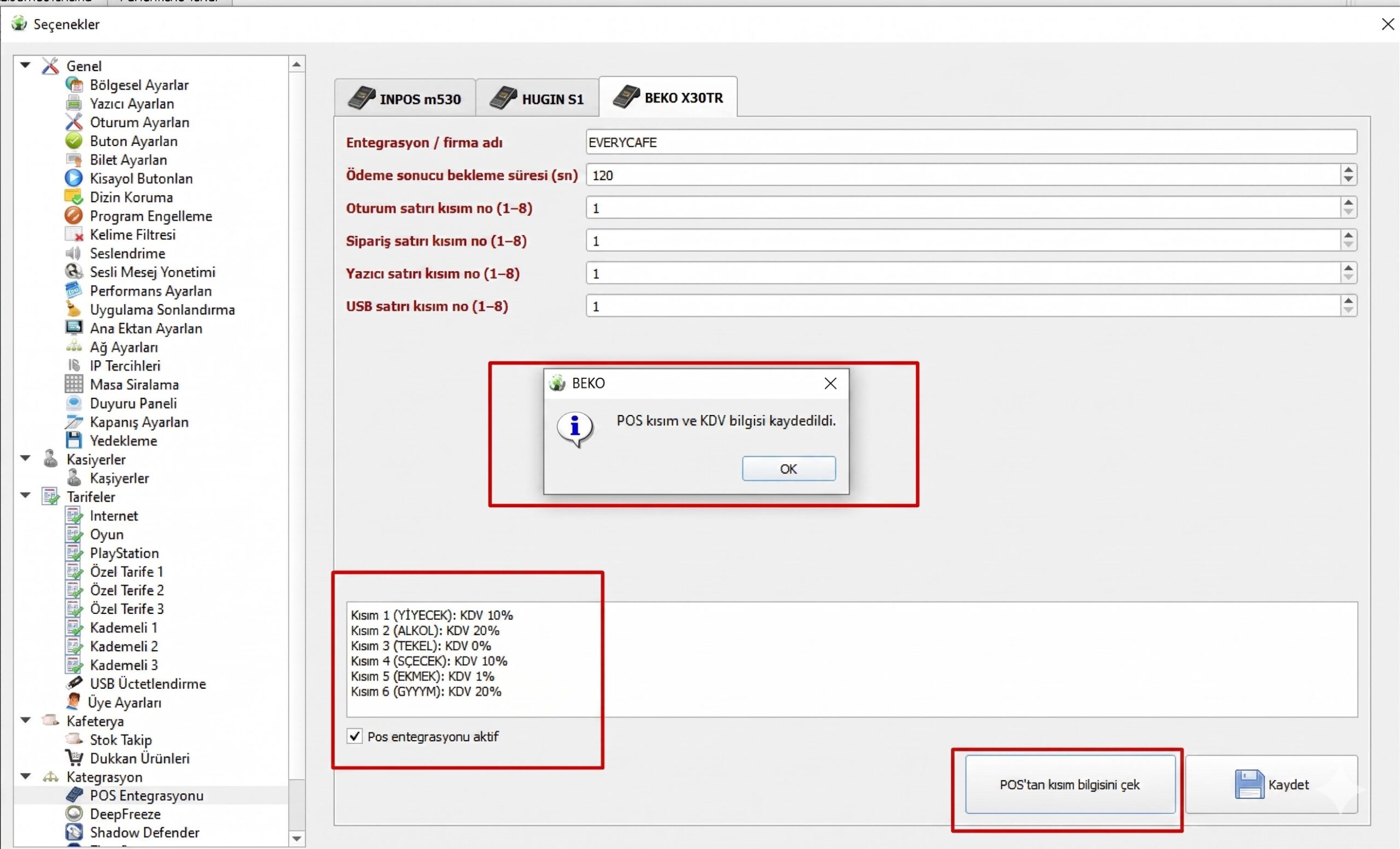
Cihaz modeli alanından X30TR seçilmesine özen gösterilmelidir.
5. Kullanım ve Final Testi
Kurulum ve yapılandırma adımları tamamlandıktan sonra EveryCafe üzerinden test işlemi yapılmalıdır.
EveryCafe üzerinden bir hesap kapatıldığında veya Hesap Kes butonuna tıklandığında, tutar bilgisi otomatik olarak Beko X30TR ekranına gönderilir. Ödeme onaylandığında cihaz mali fişi keser ve işlem EveryCafe üzerinde ödendi olarak tamamlanır.
Test sırasında POS cihazının “Sepet bekleniyor…” ekranında beklediğinden ve bilgisayardaki sürücünün sorunsuz çalıştığından emin olun.
6. İşlem Doğrulama ve Örnek Fiş Çıktısı
EveryCafe’den gönderilen işlem POS cihazı tarafından onaylandığında, sepet içerisindeki detaylar ilgili kısım ve KDV oranlarına göre ayrıştırılarak fişe yansır. Sepete maksimum 150 kalem ürün eklenebilmektedir.
Müşterinin oturum kullanım bedeli Oturum, kafeden aldığı ek ürünler ise Sipariş olarak farklı satırlar halinde fişe yansıtılabilir. Örneğin oturum için %20, sipariş ürünleri için %10 KDV oranı kullanılabilir.
Görsel 4: EveryCafe’den Gönderilen Başarılı Bir İşlemin Fiş Çıktısı