
EveryCafe’de termal yazıcı sistemi sayesinde Client, Ana Masa ve QR Menü üzerinden verilen siparişleri otomatik olarak mutfak veya sipariş yazıcısından çıkarabilirsiniz.
Sipariş fişinin çıkması için hem ilgili sipariş kaynağı hem de sipariş verilen ürün için termal yazıcı seçeneği açık olmalıdır.
1. Termal yazıcı ayarlarını açın
Seçenekler → Oturum Ayarları → Sipariş Ayarları bölümünü açın.
Siparişin hangi kaynaktan geldiğine göre ilgili seçeneği işaretleyin:
Aynı ekrandan kullanılacak yazıcıyı, kâğıt genişliğini, yazı boyutunu ve sipariş fişi şablonunu belirleyebilirsiniz.
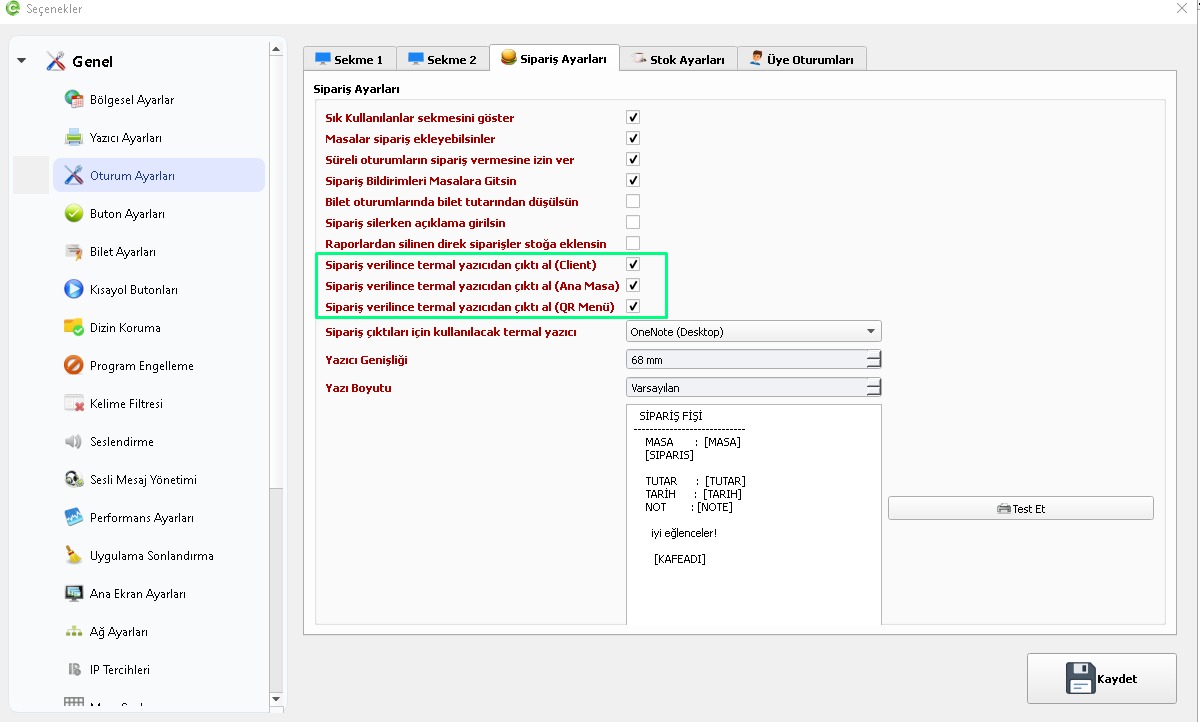
Sipariş Ayarları ekranından Client, Ana Masa ve QR Menü yazdırma seçenekleri açılabilir.
2. Ürün için termal yazıcı seçeneğini açın
Termal yazıcıdan çıkmasını istediğiniz ürünü stok ekranından açın ve
“Termal yazıcıdan çıktı al” kutusunu işaretleyin.
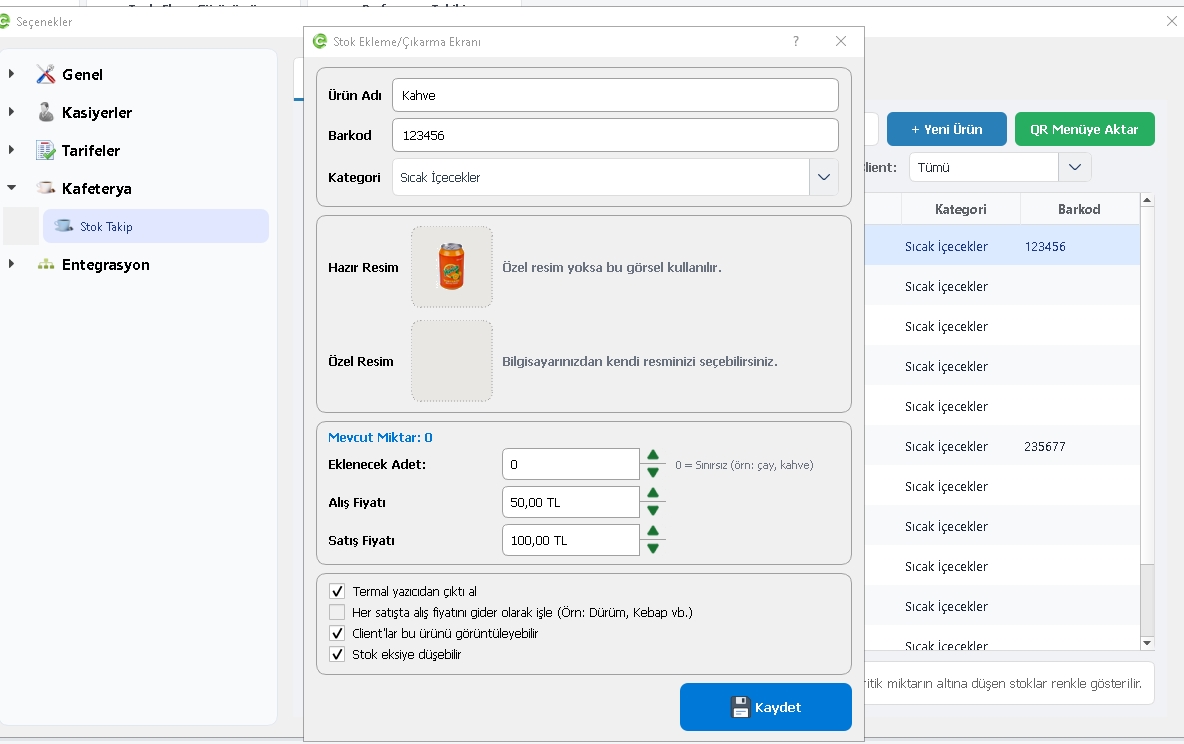
Sadece bu seçeneğin açık olduğu ürünler sipariş fişinde yer alır.
Hangi siparişlerde fiş çıkar?
Hangi işlemlerde fiş çıkmaz?
Direkt satışlarda termal sipariş fişi çıkmaz.
Aktif oturumu bulunmayan bir üyeye yapılan offline siparişlerde de termal sipariş fişi çıkmaz.
Termal sipariş fişi için siparişin bir masa, aktif oturum, Client veya QR Menü üzerinden oluşturulması gerekir.
Bilet fişi farklı mı çalışır?
Evet. Bilet fişi sistemi, sipariş fişinden bağımsızdır. Bilet Ayarları bölümünde ayrı bir yazıcı ve fiş şablonu belirlenir. Bilet oluşturulduğunda tanımlanan yazıcıdan çıktı alınır.
Fiş çıkmıyorsa kontrol edin
1. Siparişin geldiği kaynak için termal yazıcı kutusu açık mı?
2. Üründe “Termal yazıcıdan çıktı al” seçili mi?
3. Doğru yazıcı seçilmiş mi?
4. Yazıcı Windows üzerinde çevrimiçi ve kullanılabilir mi?
5. Sipariş masa, aktif oturum, Client veya QR Menü üzerinden mi oluşturuldu?