
EveryCafe QR Menü Nasıl Kullanılır?
EveryCafe QR Menü ile müşterileriniz masadaki QR kodu okutarak menünüzü görüntüleyebilir ve bulundukları masadan sipariş verebilir. Siparişler masa bilgisiyle birlikte EveryCafe Manager’a iletilir.
Web Panel’e Kayıt Olun
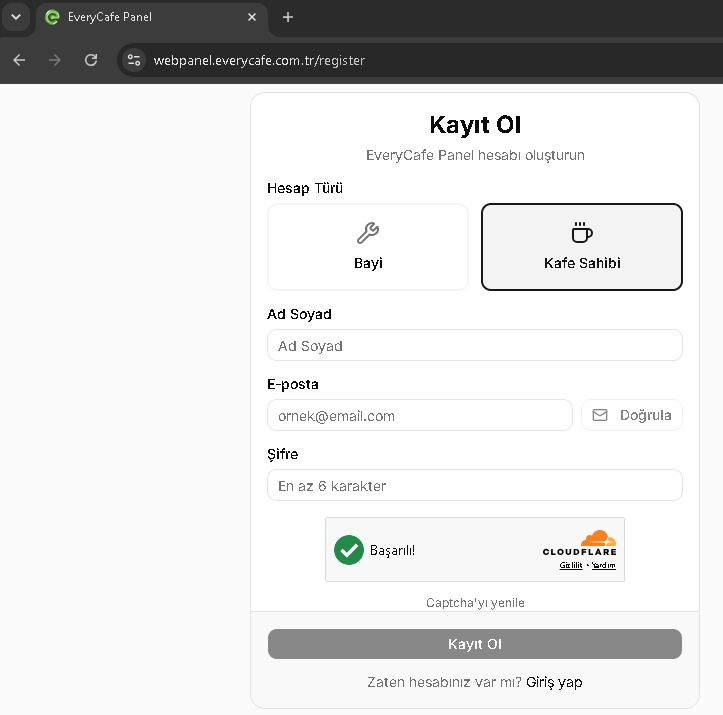
EveryCafe Web Panel üzerinde hesap oluşturun ve kayıt sırasında hesap türü olarak Kafe Sahibi seçeneğini seçin.
Kafenizi Ekleyin
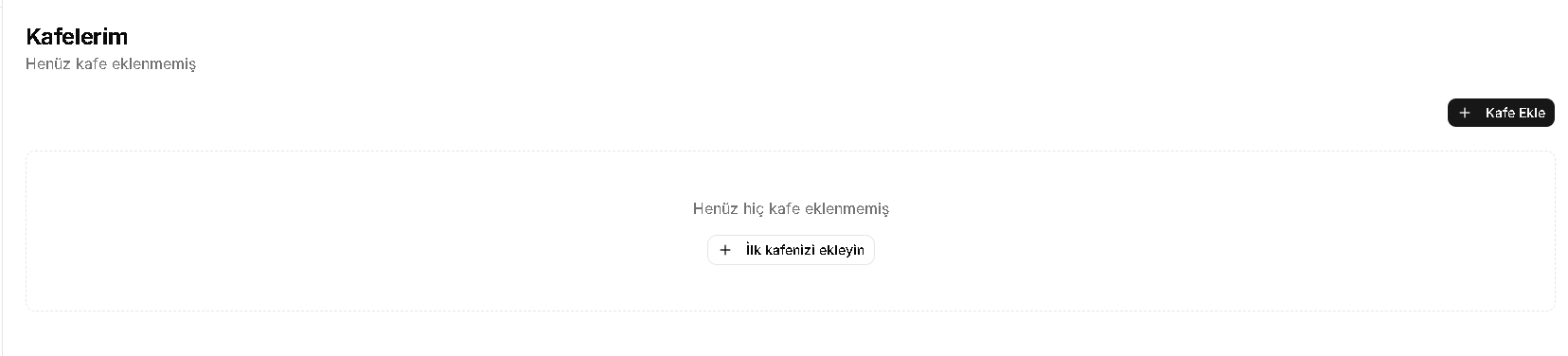
Kayıt işleminin ardından Web Panel’e giriş yapın. Kafe Ekle bölümünden işletmenizin bilgilerini girerek kafenizi hesabınıza ekleyin.
Ürünlerinizi QR Menüye Aktarın
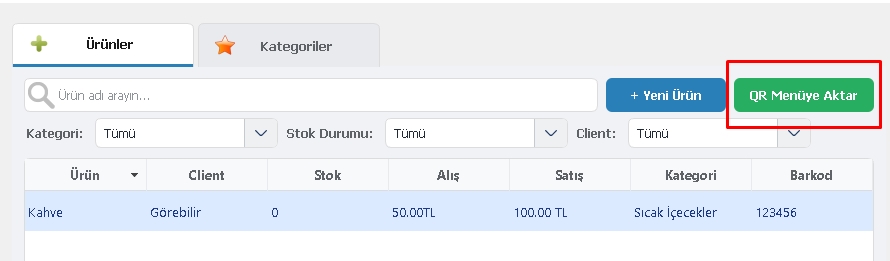
EveryCafe Manager içerisinde aşağıdaki menü yolunu takip edin:
QR Menüye Aktar butonuna tıkladığınızda ürün adları, fiyatlar ve görseller QR menünüze aktarılır.
Masalar İçin QR Kod Oluşturun
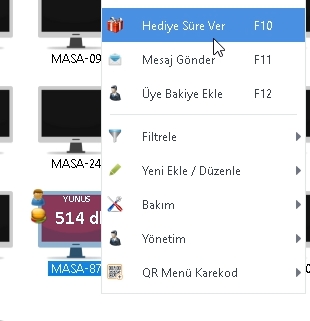
EveryCafe Manager ana ekranında bir masaya sağ tıklayın ve menünün alt kısmındaki QR Menü Karekod seçeneğini açın.
Yalnızca seçtiğiniz masa için veya bütün masalar için tek seferde QR kod oluşturabilirsiniz.
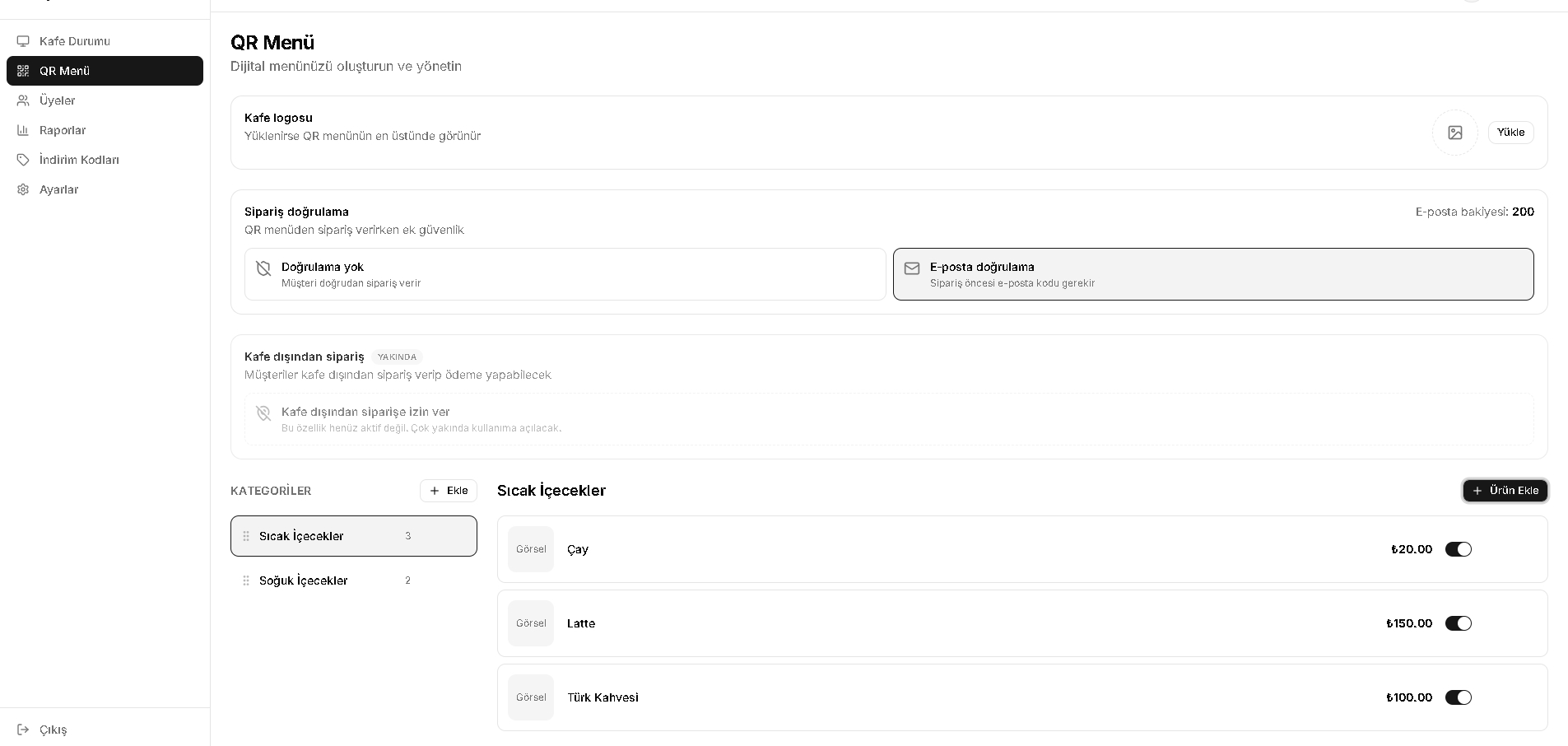
QR Menünüzü Düzenleyin
Web Panel üzerinden QR menünüzü görüntüleyebilir, ürün görsellerini ve açıklamalarını düzenleyebilirsiniz.
Ayrıca sipariş doğrulamasını tamamen kapatabilir veya e-posta doğrulamasını etkinleştirebilirsiniz.
Ek Bilgiler
Sipariş Bildirimleri
Müşteri hangi masanın QR kodunu okutarak sipariş verirse, ana bilgisayardaki bildirimde siparişin o masadan geldiği gösterilir.
SMS Doğrulaması
SMS doğrulama seçeneğinin yakın zamanda sisteme eklenmesi planlanmaktadır.
Ürün Görsel Kalitesi
EveryCafe Manager 1.0.234 öncesinde eklenen stok görselleri otomatik olarak küçük boyutlara getirildiği için QR menüde kalite sorunu yaşanabilir.
1.0.234 sürümüyle bu sistem güncellenmiştir. Görselleriniz düşük kaliteli görünüyorsa stok görsellerini yeniden yükleyip ürünlerinizi tekrar QR menüye aktarmanızı öneririz.
EveryCafe QR Menü
Müşterilerinize hızlı ve modern bir sipariş deneyimi sunun, siparişleri masa bilgileriyle birlikte EveryCafe Manager üzerinden yönetin.