 EveryCafe
ПРОГРАММА УПРАВЛЕНИЯ EVERYCAFE
Руководство по интеграции PlayStation с EveryCafe
В программе управления EveryCafe можно связать устройства PlayStation с рабочими местами, автоматически выводить консоль из режима покоя при начале сеанса и переводить её в режим покоя после завершения.
Система может вывести PlayStation из режима покоя и перевести работающую PlayStation в режим покоя.
1. Подготовьте настройки PlayStation
Перед подключением к EveryCafe на PS5 необходимо включить Remote Play и пробуждение по сети.
- Настройки → Система → Дистанционная игра (Remote Play) — откройте этот раздел.
- Включить дистанционную игру — активируйте этот параметр.
 Руководство по интеграции PlayStation с EveryCafe
-
- Настройки → Система → Энергосбережение → Функции, доступные в режиме покоя — откройте этот раздел.
 Руководство по интеграции PlayStation с EveryCafe
- Сохранять подключение к Интернету — активируйте этот параметр.
- Разрешить включение PS5 через сеть — активируйте этот параметр.
 Руководство по интеграции PlayStation с EveryCafe
- Перезапустите PS5.
Поэтому, когда устройства не используются, их следует оставлять в режиме покоя .
Подготовьте рабочие места PlayStation
Перед началом управления PlayStation убедитесь, что в программе управления EveryCafe создано необходимое количество
рабочих мест PlayStation.
При подключении устройств потребуется указать, к какому рабочему месту относится каждая PlayStation.
2. Подключите учётную запись PlayStation
- В программе управления EveryCafe откройте страницу Инструменты → Параметры → PlayStation .
- Управление учётными записями — откройте эту вкладку.
- Добавить новую учётную запись PlayStation — нажмите эту кнопку.
- На открывшейся странице Sony войдите в учётную запись PlayStation.
- После входа вернитесь в программу управления EveryCafe.
Примечание: этот этап необязательно выполнять первым. Можно сразу перейти к шагу 3 и добавить учётную запись PlayStation при подключении устройства.
 Руководство по интеграции PlayStation с EveryCafe
remoteplayи вставьте её в поле Ручной способ в программе управления EveryCafe.
Для каждой PlayStation можно добавить отдельную учётную запись Sony и изменить отображаемые в EveryCafe названия добавленных записей.
3. Найдите PlayStation в сети
-
- Подключить новое устройство — перейдите на эту вкладку.
- Сканировать сеть — нажмите эту кнопку.
- Выберите в списке PlayStation, которую нужно подключить.
- Подключить устройство — нажмите эту кнопку.
 Руководство по интеграции PlayStation с EveryCafe
Выберите учётную запись PlayStation для этого устройства и продолжите. На этом этапе также можно подключить новую учётную запись PlayStation.
 Руководство по интеграции PlayStation с EveryCafe
remoteplayи вставьте её в поле Ручной способ в программе управления EveryCafe.
в одной локальной сети .
4. Выполните сопряжение консоли
После обнаружения PlayStation необходимо один раз выполнить сопряжение консоли с EveryCafe.
- На PS5 откройте Настройки → Система → Дистанционная игра → Связать устройство .
- Получите показанный на экране временный 8-значный PIN-код .
 Руководство по интеграции PlayStation с EveryCafe
- Введите PIN-код в соответствующее поле программы управления EveryCafe.
- Связать консоль — нажмите эту кнопку.
 Руководство по интеграции PlayStation с EveryCafe
5. Выберите рабочее место PlayStation
После сопряжения консоли выберите рабочее место PlayStation, на котором будет использоваться устройство, и сохраните связь.
Рекомендуется связывать одно устройство PlayStation только с одним рабочим местом одновременно.
 Руководство по интеграции PlayStation с EveryCafe
Автоматическая работа
После настройки и привязки к рабочему месту управление PlayStation выполняется автоматически.
Управление устройствами и учётными записями
Подключённые устройства
Подключённые устройства — на этой вкладке можно:
- просматривать текущее состояние устройства;
- изменять связанное рабочее место;
- удалять связь с рабочим местом;
- отключать устройство от EveryCafe.
 Руководство по интеграции PlayStation с EveryCafe
Управление учётными записями
Управление учётными записями — на этой вкладке можно:
- добавлять новую учётную запись PlayStation;
- изменять отображаемое в EveryCafe имя учётной записи;
- удалять неиспользуемую учётную запись.
Руководство по интеграции PlayStation с EveryCafe
Чтобы отключить устройство, используйте вкладку Подключённые устройства .
Отправка команд на PlayStation
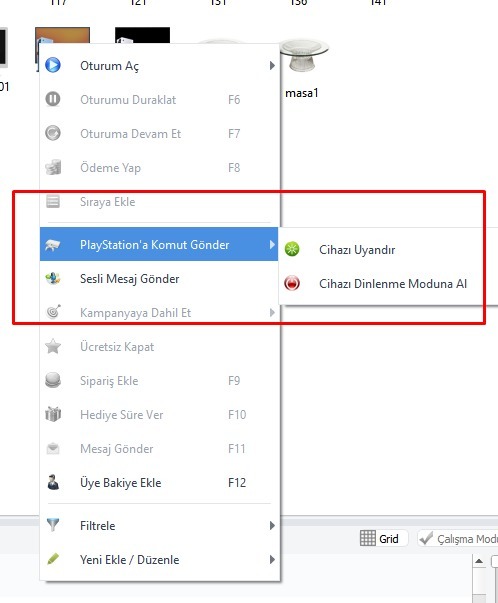
Через программу управления EveryCafe можно напрямую отправлять команды на устройства PlayStation.
Для этого нажмите правой кнопкой мыши на соответствующем столе PlayStation и выберите в открывшемся меню «Отправить команду на PlayStation» .
В этом разделе доступны следующие команды:
- Пробудить устройство: удалённо пробуждает PlayStation.
- Перевести устройство в режим покоя: удалённо переводит PlayStation в режим покоя.
 Руководство по интеграции PlayStation с EveryCafe
Как управлять телевизором вместе с PlayStation?
EveryCafe позволяет автоматически включать телевизор, связанный с PlayStation, при запуске консоли.
Для настройки:
- В настройках телевизора отключите HDMI-CEC.
- На телевизоре включите Wake-on-LAN.
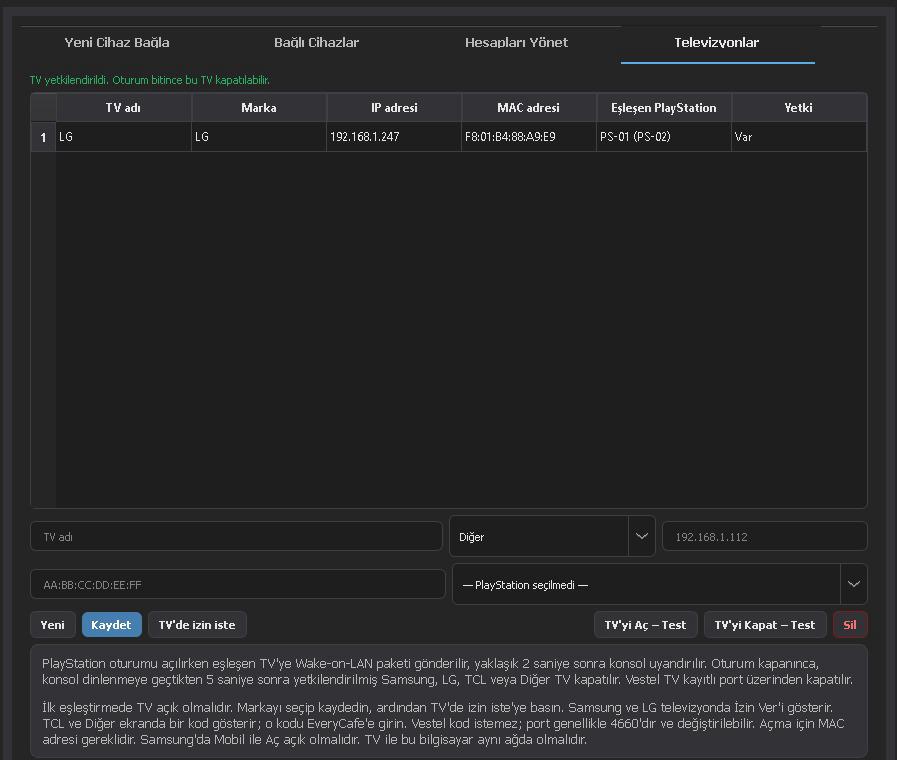
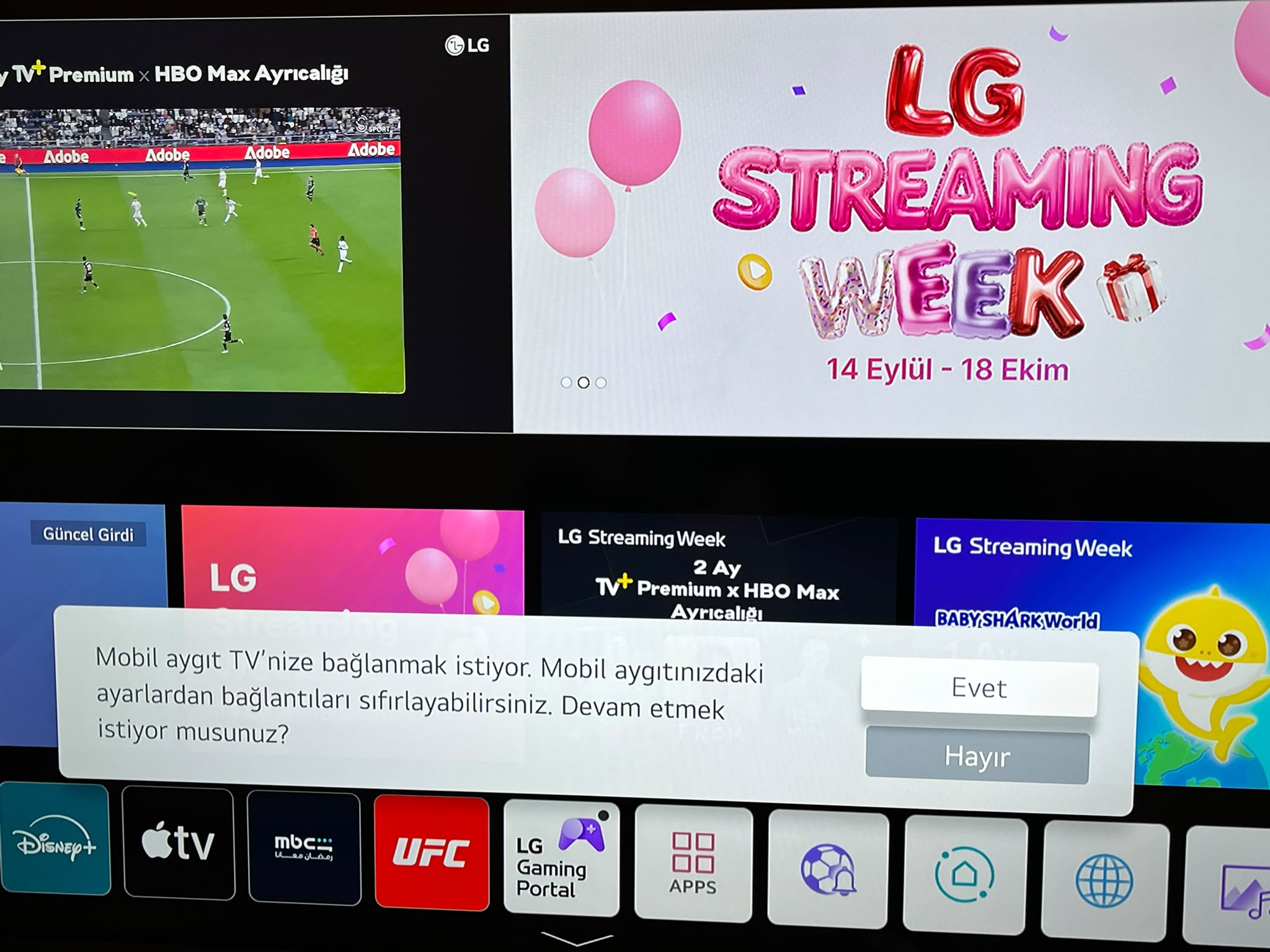
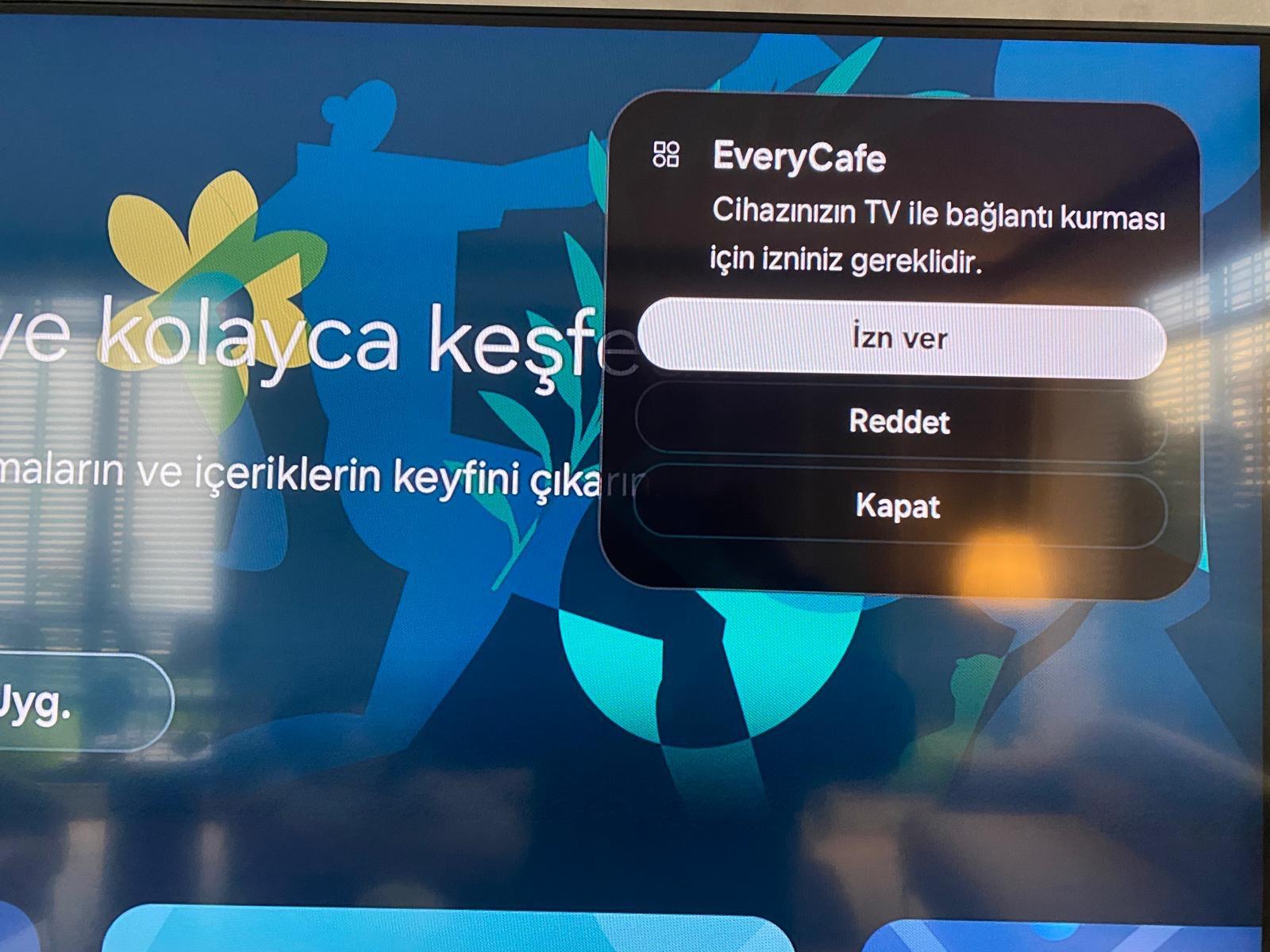
- В программе управления EveryCafe откройте Инструменты > Параметры > PlayStation > Телевизоры .
- Укажите имя телевизора и его MAC-адрес .
- Свяжите телевизор с нужным устройством PlayStation и сохраните настройку.
После этого при запуске сеанса за столом PlayStation сначала автоматически включится телевизор, а сразу после него — PlayStation.
Кратко
После однократного сопряжения PlayStation с EveryCafe и назначения соответствующим рабочим местам при повседневной работе дополнительные действия не требуются.
EveryCafe автоматически управляет пробуждением PlayStation и переводом в режим покоя вместе с сеансами рабочих мест.