 EveryCafe
EVERYCAFE MANAGER
Benutzerhandbuch zur EveryCafe PlayStation-Integration
Mit EveryCafe Manager können Sie PlayStation-Geräte mit Ihren Tischen koppeln, eine Konsole beim Sitzungsstart automatisch aufwecken und sie nach Sitzungsende in den Ruhemodus versetzen.
Wichtig: EveryCafe kann eine vollständig ausgeschaltete PlayStation nicht einschalten und eine laufende PlayStation nicht vollständig ausschalten. Das System kann eine PlayStation aus dem Ruhemodus aufwecken und eine laufende PlayStation in den Ruhemodus versetzen.
1. PlayStation-Einstellungen vorbereiten
Bevor die Verbindung mit EveryCafe hergestellt wird, müssen auf der PS5 Remote Play und die Netzwerk-Aufweckfunktionen aktiviert sein.
- Öffnen Sie auf der PS5 Einstellungen → System → Remote Play (Remote Play).
- Aktivieren Sie Remote Play aktivieren.
 Benutzerhandbuch zur EveryCafe PlayStation-Integration
- Öffnen Sie Einstellungen → System → Energiesparen → Im Ruhemodus verfügbare Funktionen.
 Benutzerhandbuch zur EveryCafe PlayStation-Integration
- Aktivieren Sie Mit dem Internet verbunden bleiben.
- Aktivieren Sie Einschalten der PS5 aus dem Netzwerk aktivieren.
 Benutzerhandbuch zur EveryCafe PlayStation-Integration
- Starten Sie die PS5 neu.
Ist die PlayStation vollständig ausgeschaltet oder ohne Strom, kann EveryCafe sie nicht aufwecken. Lassen Sie die Geräte deshalb bei Nichtbenutzung im Ruhemodus.
PlayStation-Tische vorbereiten
Bevor Sie mit der PlayStation-Verwaltung beginnen, stellen Sie sicher, dass Sie in EveryCafe Manager so viele PlayStation-Tische erstellt haben, wie Sie benötigen. Bei der Gerätekopplung müssen Sie festlegen, welchem Tisch jede PlayStation zugeordnet wird.
2. PlayStation-Konto verbinden
- Öffnen Sie in EveryCafe Manager Werkzeuge → Optionen → PlayStation.
- Öffnen Sie die Registerkarte Konten verwalten.
- Drücken Sie Neues PlayStation-Konto hinzufügen.
- Melden Sie sich auf der geöffneten Sony-Seite bei Ihrem PlayStation-Konto an.
- Kehren Sie nach erfolgreicher Anmeldung zu EveryCafe Manager zurück.
Dieser Kontoschritt muss nicht zwingend im Voraus erledigt werden. Sie können direkt mit Schritt 3 fortfahren und beim Verbinden des Geräts ein PlayStation-Konto hinzufügen.
 Benutzerhandbuch zur EveryCafe PlayStation-Integration
Wird das Konto nicht automatisch verknüpft, kopieren Sie den nach der Anmeldung erzeugten remoteplay-Link und fügen Sie ihn in EveryCafe Manager unter Manuelle Methode ein.
Sie können für jede PlayStation ein anderes Sony-Konto hinzufügen und die in EveryCafe angezeigten Kontonamen bearbeiten.
3. PlayStation im Netzwerk finden
- Öffnen Sie die Registerkarte Neues Gerät verbinden.
- Drücken Sie Netzwerk scannen.
- Wählen Sie die PlayStation aus, die Sie verbinden möchten.
- Drücken Sie Gerät verbinden.
 Benutzerhandbuch zur EveryCafe PlayStation-Integration
Wählen Sie das PlayStation-Konto aus, das für das Gerät verwendet werden soll, und fahren Sie fort. In diesem Schritt können Sie auch ein neues PlayStation-Konto verbinden.
 Benutzerhandbuch zur EveryCafe PlayStation-Integration
Damit die PlayStation gefunden werden kann, müssen sich die PlayStation und der Computer mit EveryCafe Manager im selben lokalen Netzwerk befinden.
4. Konsole koppeln
Nachdem die PlayStation gefunden wurde, muss die Konsole einmalig mit EveryCafe gekoppelt werden.
- Öffnen Sie auf der PS5 Einstellungen → System → Remote Play → Gerät verknüpfen.
- Notieren Sie die angezeigte 8-stellige temporäre PIN.
- Tragen Sie die PIN in das entsprechende Feld in EveryCafe Manager ein.
- Drücken Sie Konsole koppeln.
 Benutzerhandbuch zur EveryCafe PlayStation-Integration
 Benutzerhandbuch zur EveryCafe PlayStation-Integration
Die PIN ist nur kurze Zeit gültig. Wenn sie abläuft, erzeugen Sie auf der PlayStation eine neue PIN und wiederholen die Kopplung.
5. PlayStation-Tisch auswählen
Nach erfolgreicher Konsolenkopplung wählen Sie den PlayStation-Tisch aus, an dem das Gerät verwendet wird, und speichern die Tischzuordnung.
Es wird empfohlen, ein PlayStation-Gerät gleichzeitig nur einem Tisch zuzuordnen. Die Zuordnung kann später unter Verbundene Geräte geändert oder entfernt werden.
 Benutzerhandbuch zur EveryCafe PlayStation-Integration
Automatischer Betrieb
Nach Abschluss der Einrichtung und Tischzuordnung arbeitet die PlayStation-Verwaltung automatisch:
Beim Sitzungsstart: Befindet sich die PlayStation im Ruhemodus, wird sie automatisch aufgeweckt.
Beim Schließen einer Sitzung: Eine laufende PlayStation wird in den Ruhemodus versetzt.
Wenn die Sitzungszeit endet: Eine laufende PlayStation wird in den Ruhemodus versetzt.
Wenn die PlayStation bereits läuft: Die Sitzung wird normal fortgesetzt.
Wenn die PlayStation bereits im Ruhemodus ist: Es wird kein unnötiger Ruhemodus-Befehl gesendet.
Bei einem Verbindungsproblem mit der PlayStation: Sitzungsstart, Sitzungsende und Zahlungsvorgänge in EveryCafe werden nicht blockiert.
Geräte- und Kontoverwaltung
Verbundene Geräte
Unter Verbundene Geräte können Sie:
- den aktuellen Gerätestatus anzeigen,
- den zugewiesenen Tisch ändern,
- die Tischzuordnung entfernen,
- die EveryCafe-Verbindung des Geräts entfernen.
 Benutzerhandbuch zur EveryCafe PlayStation-Integration
Konten verwalten
Unter Konten verwalten können Sie:
- ein neues PlayStation-Konto hinzufügen,
- den in EveryCafe angezeigten Kontonamen ändern,
- ein nicht mehr verwendetes Konto entfernen.
Hinweis: Das Entfernen eines PlayStation-Kontos entfernt weder das gekoppelte Gerät noch die Tischzuordnung automatisch. Verwenden Sie Verbundene Geräte, um die Geräteverbindung zu entfernen.
Befehle an PlayStation senden
Über EveryCafe Manager können Sie Befehle direkt an Ihre PlayStation-Geräte senden.
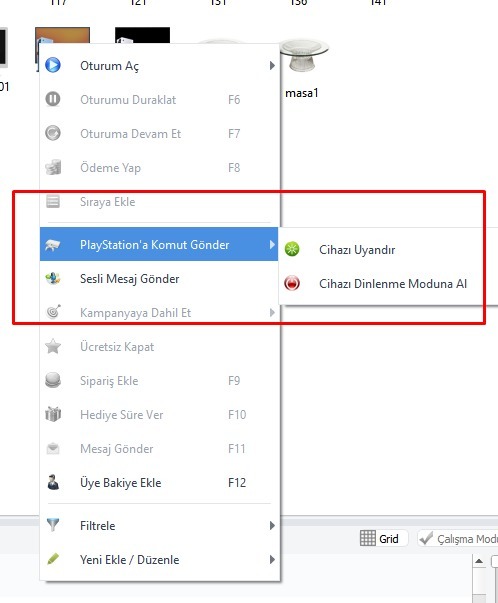
Klicken Sie dazu mit der rechten Maustaste auf den betreffenden PlayStation-Tisch und wählen Sie im geöffneten Menü „Befehl an PlayStation senden“.
In diesem Bereich können Sie folgende Befehle senden:
- Gerät aufwecken: weckt die PlayStation aus der Ferne auf.
- Gerät in den Ruhemodus versetzen: versetzt die PlayStation aus der Ferne in den Ruhemodus.
 Benutzerhandbuch zur EveryCafe PlayStation-Integration
Wie steuern Sie Ihren Fernseher zusammen mit der PlayStation?
Mit EveryCafe können Sie festlegen, dass sich der mit Ihrer PlayStation gekoppelte Fernseher beim Start der PlayStation automatisch einschaltet.
Gehen Sie dazu wie folgt vor:
- Deaktivieren Sie HDMI-CEC in den Einstellungen Ihres Fernsehers.
- Aktivieren Sie Wake-on-LAN auf Ihrem Fernseher.
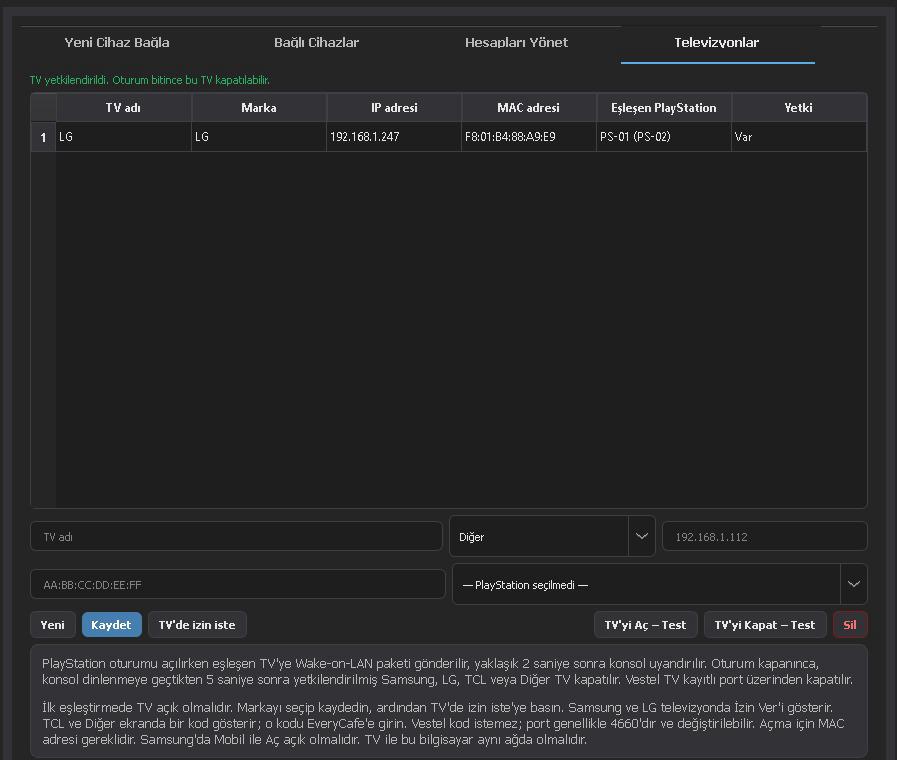
- Öffnen Sie in EveryCafe Manager Werkzeuge > Optionen > PlayStation > Fernseher.
- Vergeben Sie einen Namen für den Fernseher und geben Sie seine MAC-Adresse ein.
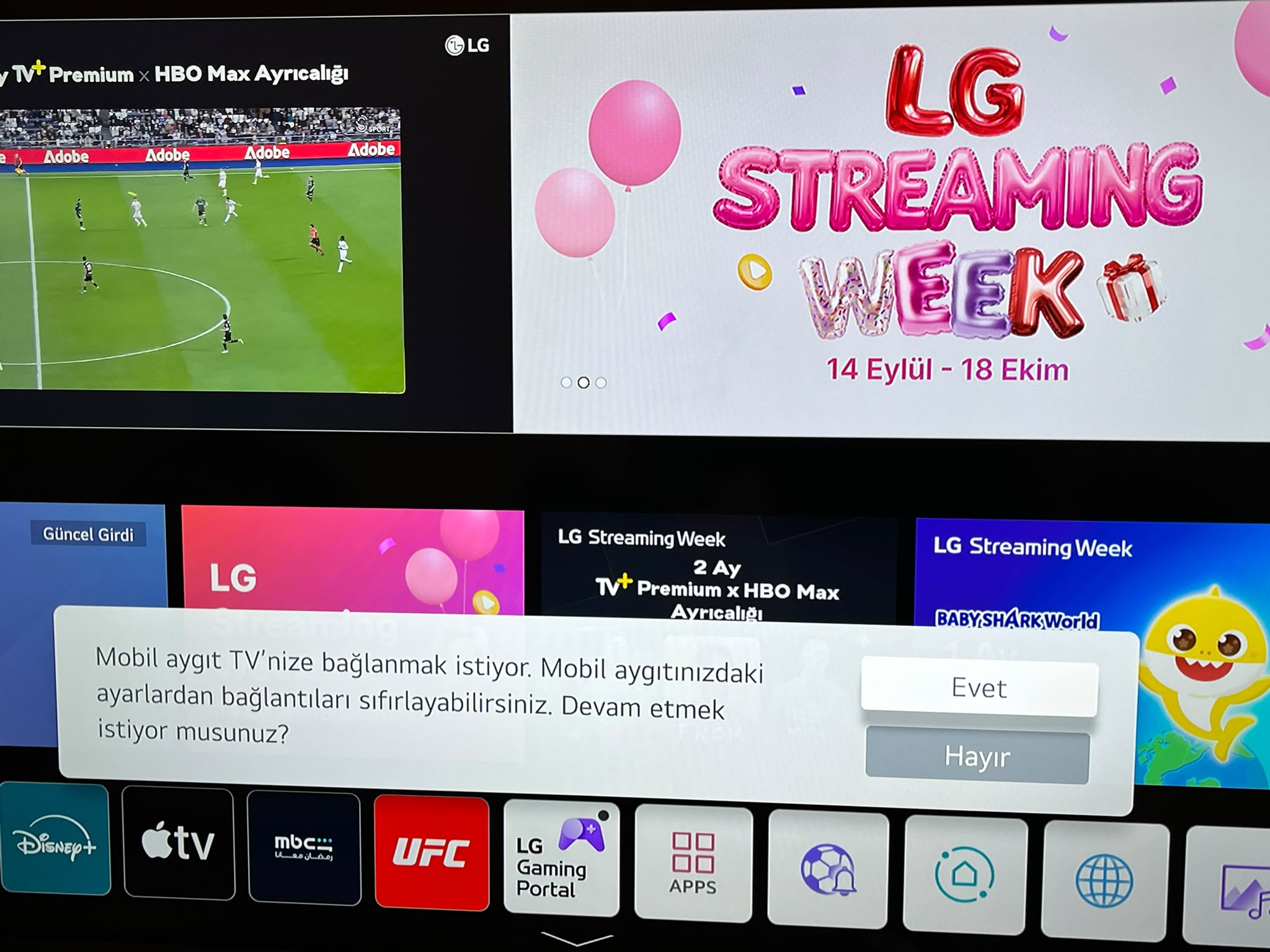
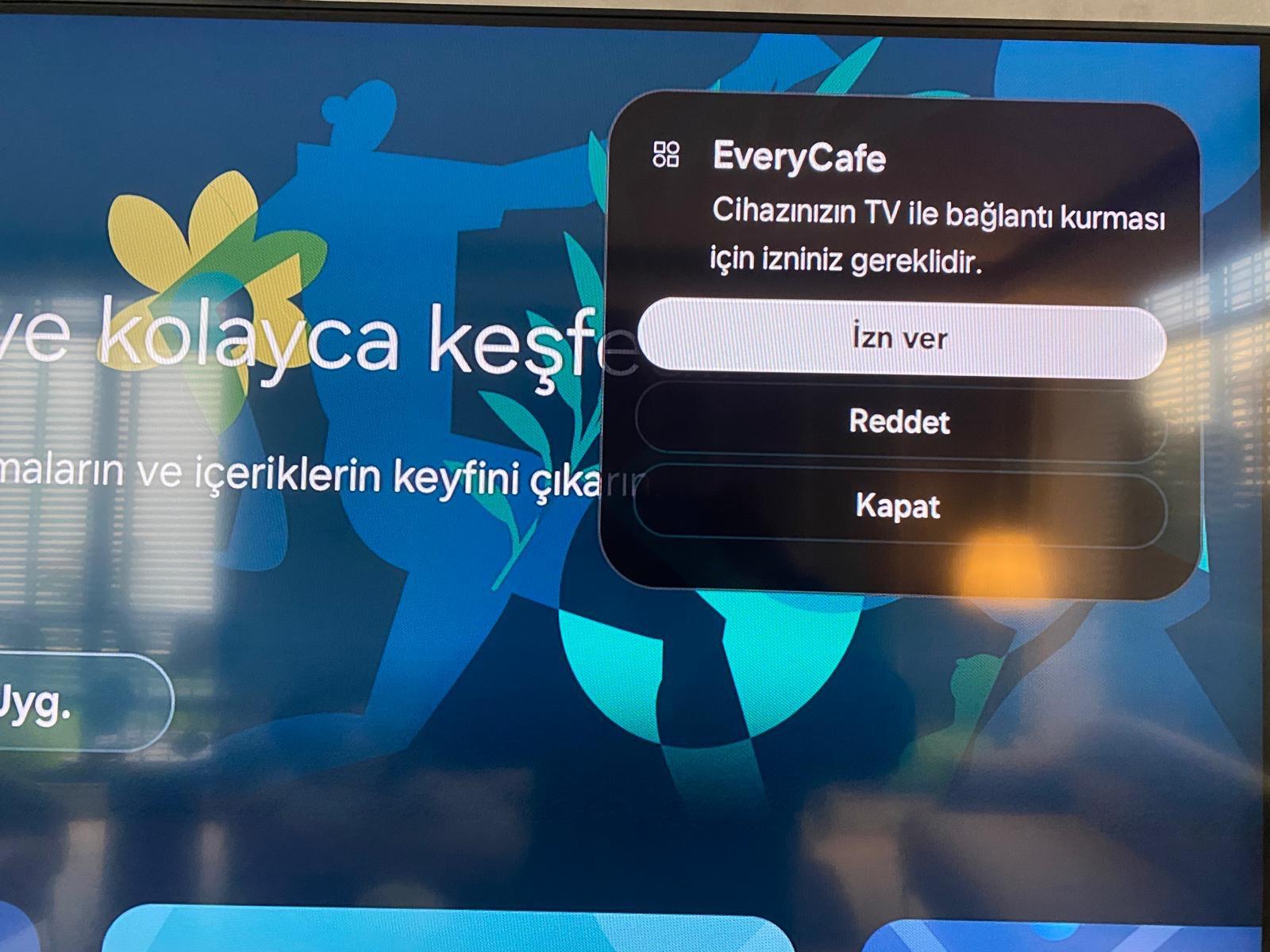
- Koppeln Sie den Fernseher mit dem entsprechenden PlayStation-Gerät und speichern Sie die Einstellung.
Nach Abschluss dieser Schritte wird beim Start einer Sitzung am PlayStation-Tisch zuerst der Fernseher und direkt danach die PlayStation automatisch eingeschaltet.
Kurz zusammengefasst
Nachdem Sie Ihre PlayStation-Geräte einmal mit EveryCafe gekoppelt und den passenden Tischen zugewiesen haben, ist im täglichen Betrieb normalerweise kein zusätzlicher Schritt nötig. EveryCafe verwaltet das Aufwecken der PlayStation und das Zurückversetzen in den Ruhemodus automatisch zusammen mit den Tischsitzungen.