 EveryCafe
برنامج إدارة EVERYCAFE
دليل استخدام تكامل PlayStation مع EveryCafe
يمكنك عبر برنامج إدارة EveryCafe إقران أجهزة PlayStation بمحطاتك، وإيقاظ الجهاز تلقائيًا عند بدء الجلسة، ووضعه في وضع السكون عند انتهائها.
يمكن للنظام إيقاظ جهاز PlayStation من وضع السكون و وضع جهاز PlayStation قيد التشغيل في وضع السكون.
1. جهّز إعدادات PlayStation
قبل الاتصال بـ EveryCafe، يجب تفعيل اللعب عن بُعد والإيقاظ عبر الشبكة على PS5.
- الإعدادات → النظام → اللعب عن بُعد (Remote Play) — افتح هذا القسم.
- تفعيل اللعب عن بُعد — فعّل هذا الخيار.
 دليل استخدام تكامل PlayStation مع EveryCafe
-
- الإعدادات → النظام → توفير الطاقة → الميزات المتاحة في وضع السكون — افتح هذا القسم.
 دليل استخدام تكامل PlayStation مع EveryCafe
- البقاء متصلًا بالإنترنت — فعّل هذا الخيار.
- تفعيل تشغيل نظام PS5 عبر الشبكة — فعّل هذا الخيار.
 دليل استخدام تكامل PlayStation مع EveryCafe
- أعد تشغيل PS5.
لذلك يجب ترك الأجهزة عند عدم استخدامها في وضع السكون .
جهّز محطات PlayStation
قبل بدء إدارة PlayStation، تأكد من إنشاء العدد الذي تحتاج إليه من
محطات PlayStation في برنامج إدارة EveryCafe.
أثناء إقران الأجهزة، ستحتاج إلى تحديد المحطة المرتبطة بكل جهاز PlayStation.
2. اربط حساب PlayStation
- افتح في برنامج إدارة EveryCafe صفحة الأدوات → الخيارات → PlayStation .
- إدارة الحسابات — افتح علامة التبويب هذه.
- إضافة حساب PlayStation جديد — اضغط على هذا الزر.
- سجّل الدخول إلى حساب PlayStation في صفحة Sony التي تظهر.
- بعد إتمام تسجيل الدخول، عُد إلى برنامج إدارة EveryCafe.
ملاحظة: ليس من الضروري تنفيذ هذه المرحلة أولًا. يمكنك الانتقال مباشرةً إلى الخطوة 3 وإضافة حساب PlayStation أثناء ربط الجهاز.
 دليل استخدام تكامل PlayStation مع EveryCafe
remoteplayالذي أُنشئ بعد تسجيل الدخول والصقه في حقل الطريقة اليدوية في برنامج إدارة EveryCafe.
يمكنك إضافة حساب Sony مختلف لكل جهاز PlayStation وتعديل الأسماء التي تظهر للحسابات المضافة داخل EveryCafe.
3. ابحث عن PlayStation على الشبكة
-
- ربط جهاز جديد — انتقل إلى علامة التبويب هذه.
- فحص الشبكة — اضغط على هذا الزر.
- اختر من القائمة جهاز PlayStation الذي تريد ربطه.
- ربط الجهاز — اضغط على هذا الزر.
 دليل استخدام تكامل PlayStation مع EveryCafe
اختر حساب PlayStation الذي سيُستخدم للجهاز وتابع. ويمكنك في هذه المرحلة أيضًا ربط حساب PlayStation جديد.
 دليل استخدام تكامل PlayStation مع EveryCafe
remoteplayالذي أُنشئ بعد تسجيل الدخول والصقه في حقل الطريقة اليدوية في برنامج إدارة EveryCafe.
على الشبكة المحلية نفسها .
4. أقرن وحدة التحكم
بعد العثور على جهاز PlayStation، يجب إقران وحدة التحكم بـ EveryCafe مرة واحدة.
- على PS5، افتح الإعدادات → النظام → اللعب عن بُعد → إقران الجهاز .
- احصل على رمز PIN مؤقت مكوّن من 8 أرقام يظهر على الشاشة.
 دليل استخدام تكامل PlayStation مع EveryCafe
- أدخل رمز PIN في الحقل المعني ببرنامج إدارة EveryCafe.
- إقران وحدة التحكم — اضغط على هذا الزر.
 دليل استخدام تكامل PlayStation مع EveryCafe
5. اختر محطة PlayStation
بعد اكتمال إقران وحدة التحكم، اختر محطة PlayStation التي سيُستخدم عليها الجهاز واحفظ الإقران.
يوصى بإقران جهاز PlayStation واحد بمحطة واحدة فقط في الوقت نفسه.
 دليل استخدام تكامل PlayStation مع EveryCafe
نظام التشغيل التلقائي
بعد اكتمال الإعداد وإقران المحطة، تعمل إدارة PlayStation تلقائيًا.
إدارة الأجهزة والحسابات
الأجهزة المرتبطة
الأجهزة المرتبطة — من علامة التبويب هذه يمكنك:
- عرض الحالة الحالية للجهاز،
- تغيير المحطة المرتبطة به،
- إزالة إقران المحطة،
- إزالة اتصال الجهاز بـ EveryCafe.
 دليل استخدام تكامل PlayStation مع EveryCafe
إدارة الحسابات
إدارة الحسابات — من علامة التبويب هذه يمكنك:
- إضافة حساب PlayStation جديد،
- تغيير الاسم الذي يظهر للحساب داخل EveryCafe،
- إزالة حساب غير مستخدم.
دليل استخدام تكامل PlayStation مع EveryCafe
لإزالة اتصال الجهاز، استخدم علامة تبويب الأجهزة المرتبطة .
إرسال أوامر إلى PlayStation
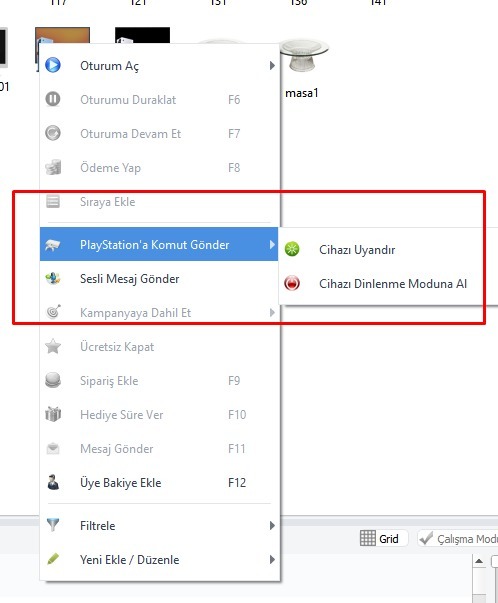
يمكنك إرسال أوامر مباشرة إلى أجهزة PlayStation من خلال برنامج إدارة EveryCafe.
للقيام بذلك، انقر بزر الفأرة الأيمن على محطة PlayStation المطلوبة، ثم استخدم خيار «إرسال أمر إلى PlayStation» من القائمة التي تظهر.
يمكنك إرسال الأوامر التالية من هذا القسم:
- إيقاظ الجهاز: يقوم بإيقاظ PlayStation عن بُعد.
- وضع الجهاز في وضع السكون: يضع PlayStation في وضع السكون عن بُعد.
 دليل استخدام تكامل PlayStation مع EveryCafe
كيف تتحكم في التلفزيون مع PlayStation؟
يتيح لك EveryCafe تشغيل التلفزيون المقترن بجهاز PlayStation تلقائيًا عند تشغيل PlayStation.
للإعداد:
- من إعدادات التلفزيون قم بتعطيل HDMI-CEC.
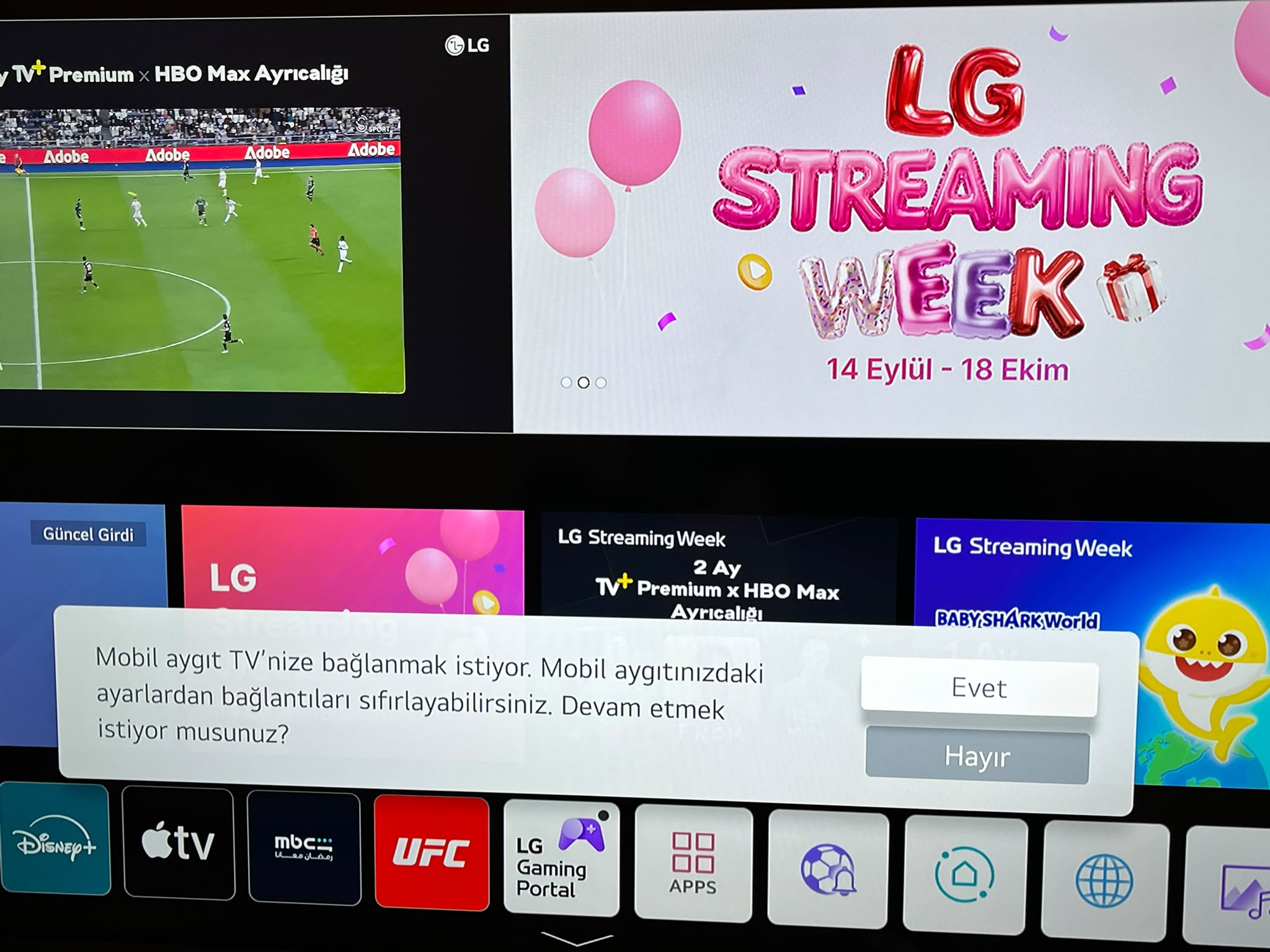
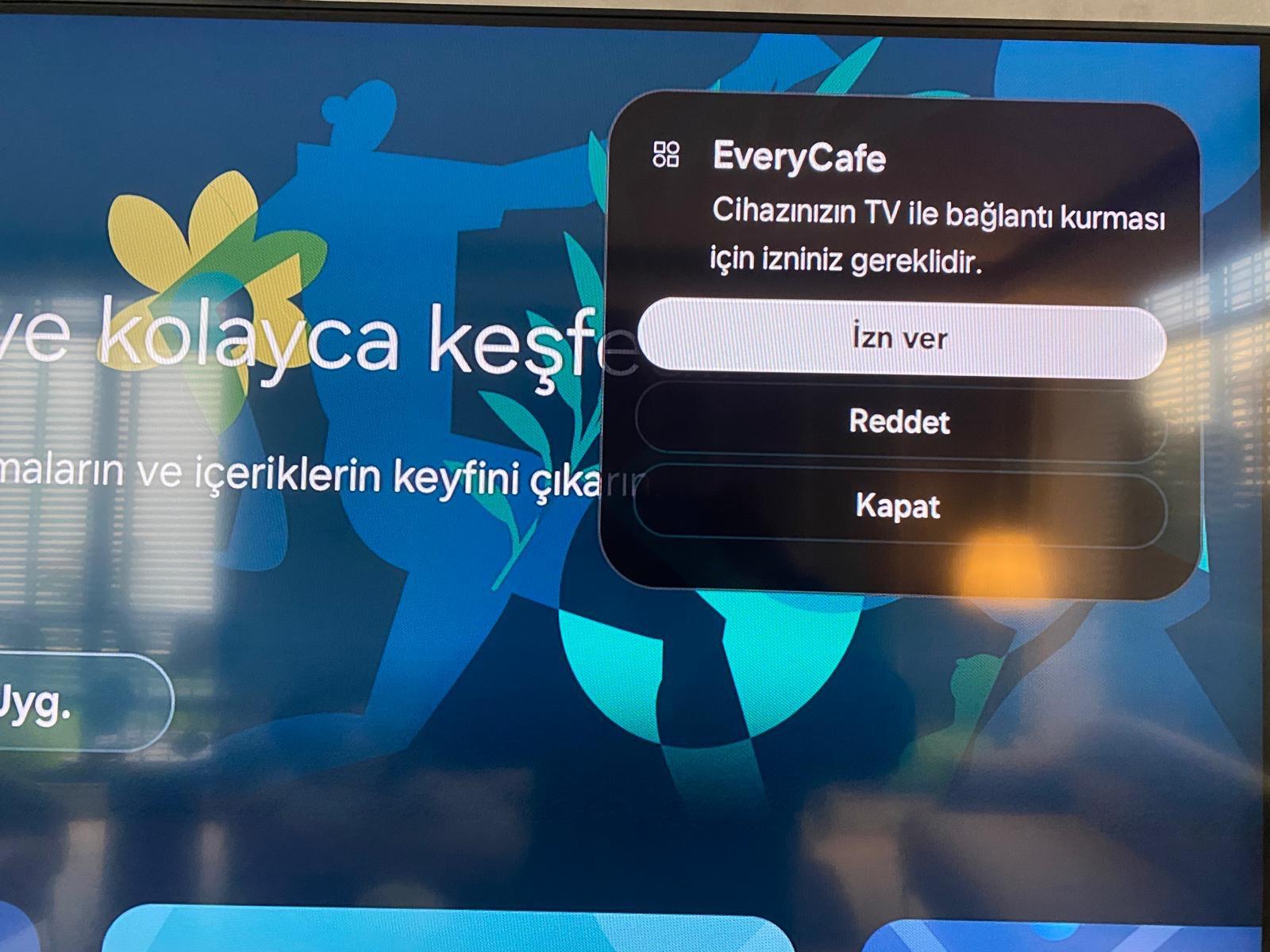
- على التلفزيون فعّل Wake-on-LAN.
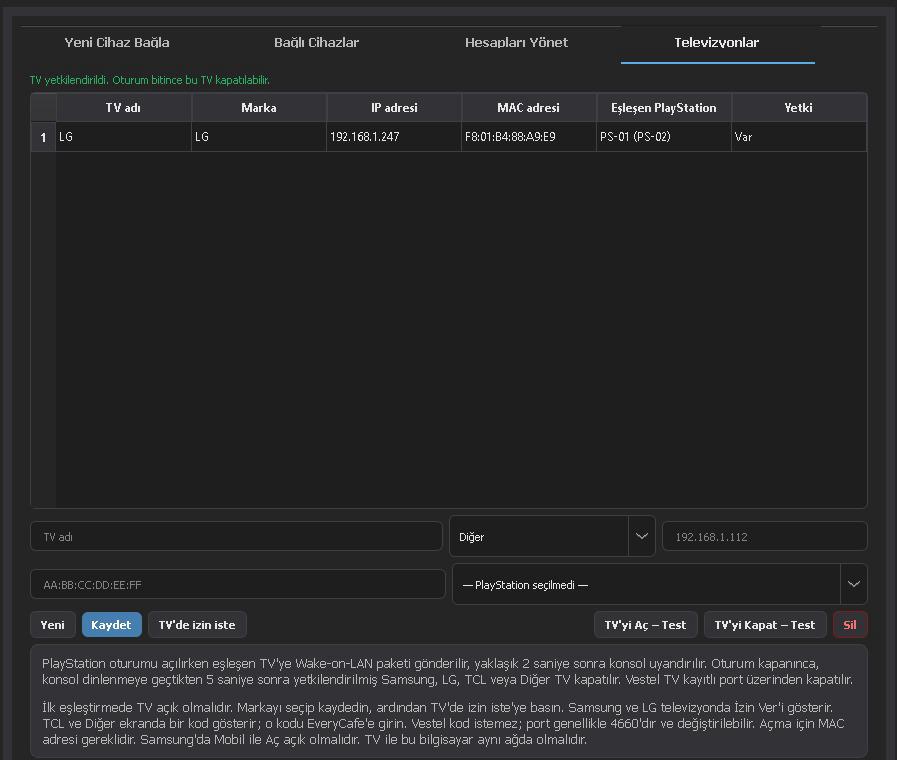
- في برنامج إدارة EveryCafe انتقل إلى الأدوات > الخيارات > PlayStation > أجهزة التلفزيون .
- امنح التلفزيون اسمًا وأدخل عنوان MAC الخاص به.
- اربط التلفزيون بجهاز PlayStation المطلوب ثم احفظ الإعداد.
بعد إكمال هذه الخطوات، عند بدء جلسة على محطة PlayStation يتم تشغيل التلفزيون أولًا، ثم يتم تشغيل PlayStation تلقائيًا مباشرة بعده.
باختصار
بعد إقران أجهزة PlayStation بـ EveryCafe مرة واحدة وإسنادها إلى المحطات المعنية، لن تحتاج إلى تنفيذ أي إجراء إضافي في الاستخدام اليومي.
يدير EveryCafe تلقائيًا إيقاظ PlayStation ووضعه في وضع السكون بالتزامن مع جلسات المحطات.