
EveryCafe – inPOS ÖKC Entegrasyon Kurulum Rehberi
Adım adım entegrasyon ve yapılandırma kılavuzu
Gereksinimler
Entegrasyon işlemine başlamadan önce aşağıdaki şartların sağlanmış olması gerekmektedir:
- EveryCafe mağazasından yıllık inPOS ÖKC paketini satın almış olmalısınız.
- POS cihazınız ağınıza Ethernet (LAN) kablosu ile bağlı olmalıdır.
- POS cihazınızda Harici EKÜ (Elektronik Kayıt Ünitesi) takılı olmalıdır.
- POS cihazınız şarja takılı olmalıdır.
⚠️ Önemli Bilgilendirme
POS cihazı inPOS firmasına ait olduğundan, cihaz kurulumu, ağ ayarları, lisans güncellemeleri ve cihaz üzerinde karşılaşılan teknik sorunlar için inPOS veya cihaz kurulumunuzu yapan yetkili servis ile iletişime geçmeniz gerekmektedir. İletişim bilgilerini dökümanın sonunda bulabilirsiniz.
EveryCafe’nin bu süreçteki görevi:
- 1 yıllık ÖKC lisans aktivasyonunun sağlanması
- Oturum Anahtarı ve Uygulama Numarası bilgilerinin sağlanması
- GMP3 uygulamasının paylaşılması
Bunların dışında cihaz kurulumu, ağ yapılandırması ve cihaz kaynaklı karşılaşılan hatalara EveryCafe’nin bir müdahalesi yoktur.
Kurulum Öncesi Durum Bilgisi
ÖKC Paketini Satın Alın ve Lisans Aktivasyonunu Bekleyin
EveryCafe mağazasından yıllık inPOS ÖKC paketini satın alın. Ardından cihazınızın arkasında bulunan ve “SD00” ile başlayan Cihaz Seri Numarasını canlı destek ekibimize iletin.
EveryCafe ekibi cihazınızın 1 yıllık inPOS ÖKC lisansını aktive edecektir. Aktivasyon tamamlandığında tarafınıza bilgilendirme e-postası gönderilecektir.
Mail sizlere ulaştıktan sonra kurulum adımlarına geçebilirsiniz.
Kurulum Adımları
1
Cihazın Ağ Bağlantısını Kontrol Edin
POS cihazınızın Ethernet kablosu ile ağınıza bağlı olması gerekiyor. Bunun için Cihazınızın arka tarafında bulunan kapağı çıkarın ve LAN kablosunu takın. Ardından cihaz üzerinden şu menüye erişin:
Buradan cihazın IP adresi alıp almadığını kontrol edin. IP adresi görünmüyorsa ağ bağlantınızı kontrol edin ,Kurulumcunuzdan yardım alabilirsiniz.
2
Ana Masa ile POS Cihazının Haberleştiğini Kontrol Edin
POS cihazı ile ana masa bilgisayarı aynı ağ üzerinde olmalıdır.
- Ana masada dinamik IP kullanıyorsanız cihaz da dinamik IP kullanabilir.
- Ana masada statik IP kullanıyorsanız cihazın da statik IP kullanması önerilir.
- Her iki cihazın aynı Ağ Geçidi’nde olduğundan emin olun.
Bağlantıyı test etmek için ana masa bilgisayarında Komut İstemi’ni (CMD) açıp şu komutu yazın:
Komut sonucunda ekranda göreceğiniz yanıtlara göre durumu değerlendirebilirsiniz:
- ✅ Reply from [IP]: bytes=32 time<1ms TTL=128 tarzı bir yanıt alıyorsanız, bağlantı iyi durumdadır ve cihazlar haberleşebiliyor demektir.
- ❌ Reply from [IP]: Destination host unreachable veya Request timed out görüyorsanız bağlantıda bir sıkıntı vardır. Ağ bağlantılarını ve IP adreslerini tekrar kontrol edin.
💡 Bu haberleşme adımı, entegrasyonun sorunsuz çalışabilmesi için kritik öneme sahiptir.
3
Lisans Güncellemesini Cihaza İndirin
Cihazınızın lisans bilgisini alabilmesi için şu adımları takip edin:
- Z Raporu alın.
- Yönetici menüsüne girin.
- Ayarlar → Sistem ve Parametre Güncelleme menüsünü açın.
- Güncelleme işlemini başlatın.
Bu işlem sonunda cihaz lisans bilgisini otomatik olarak indirecektir.
Bu aşamaya gelene kadar yaşadığınız tüm sorunlar cihaz ve ağ altyapısı ile ilgili olduğundan, gerektiğinde inPOS veya kurulum servisinizden destek alabilirsiniz.
4
POS Cihazında Servis Ekranını Açın
Cihaz üzerinden ana menüdeki Servis seçeneğine tıklayın.
5
Oturum ID Bilgisini EveryCafe’ye İletin
Servis ekranında bir Oturum ID bilgisi görüntülenecektir. Bu bilgiyi EveryCafe canlı destek ekibine iletin. Destek ekibimiz size özel bir Oturum Anahtarı oluşturacaktır.
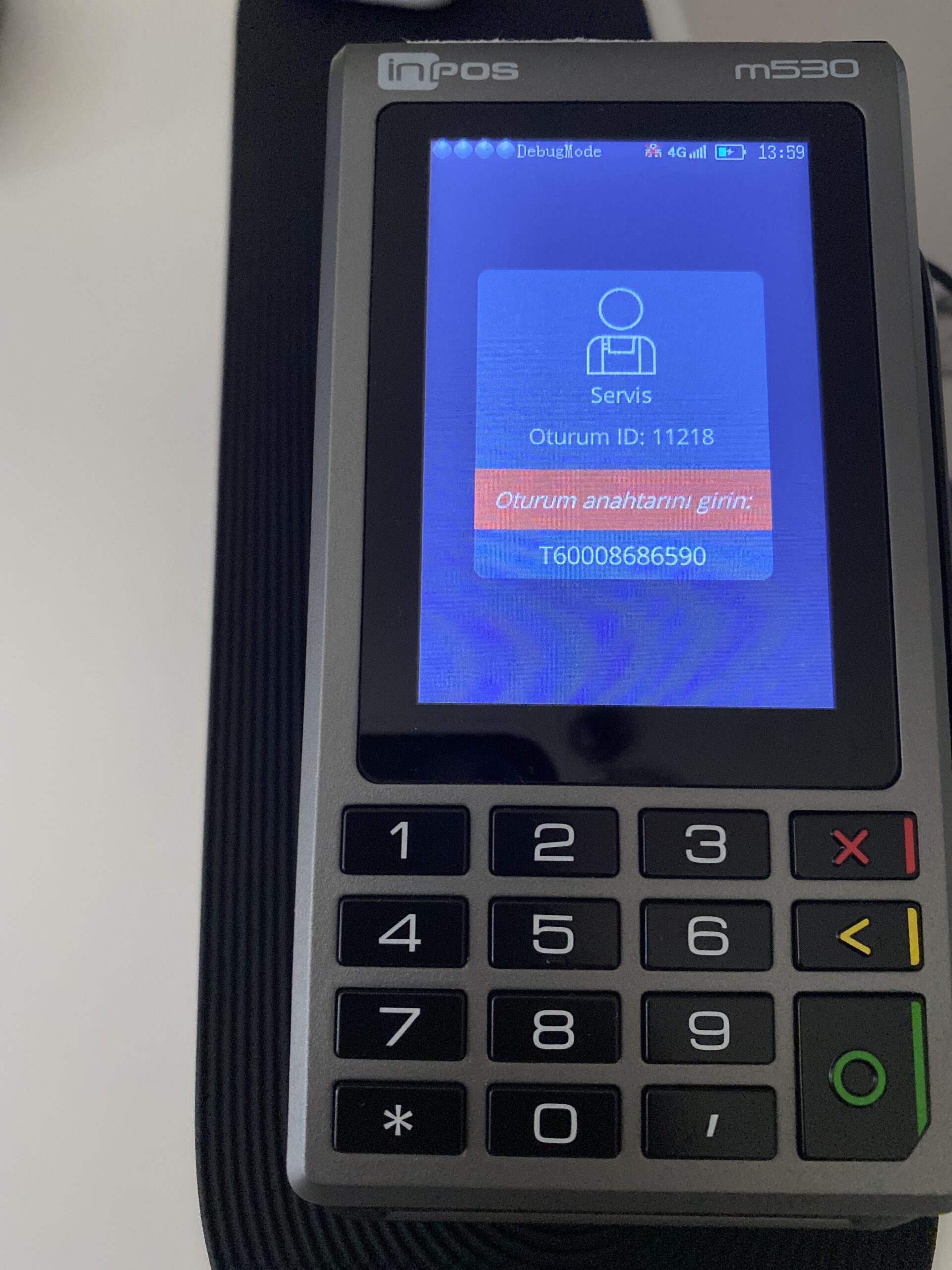
Oturum ID ekranı
6
Oturum Anahtarını Cihaza Girin
Canlı destek ekibimizden aldığınız Oturum Anahtarını POS cihazına girin. İşlem tamamlandıktan sonra bir sonraki adıma geçin.
7
POS Cihazında Eşleştirme Menüsünü Açın
Cihaz üzerinden aşağıdaki menü yolunu takip edin:
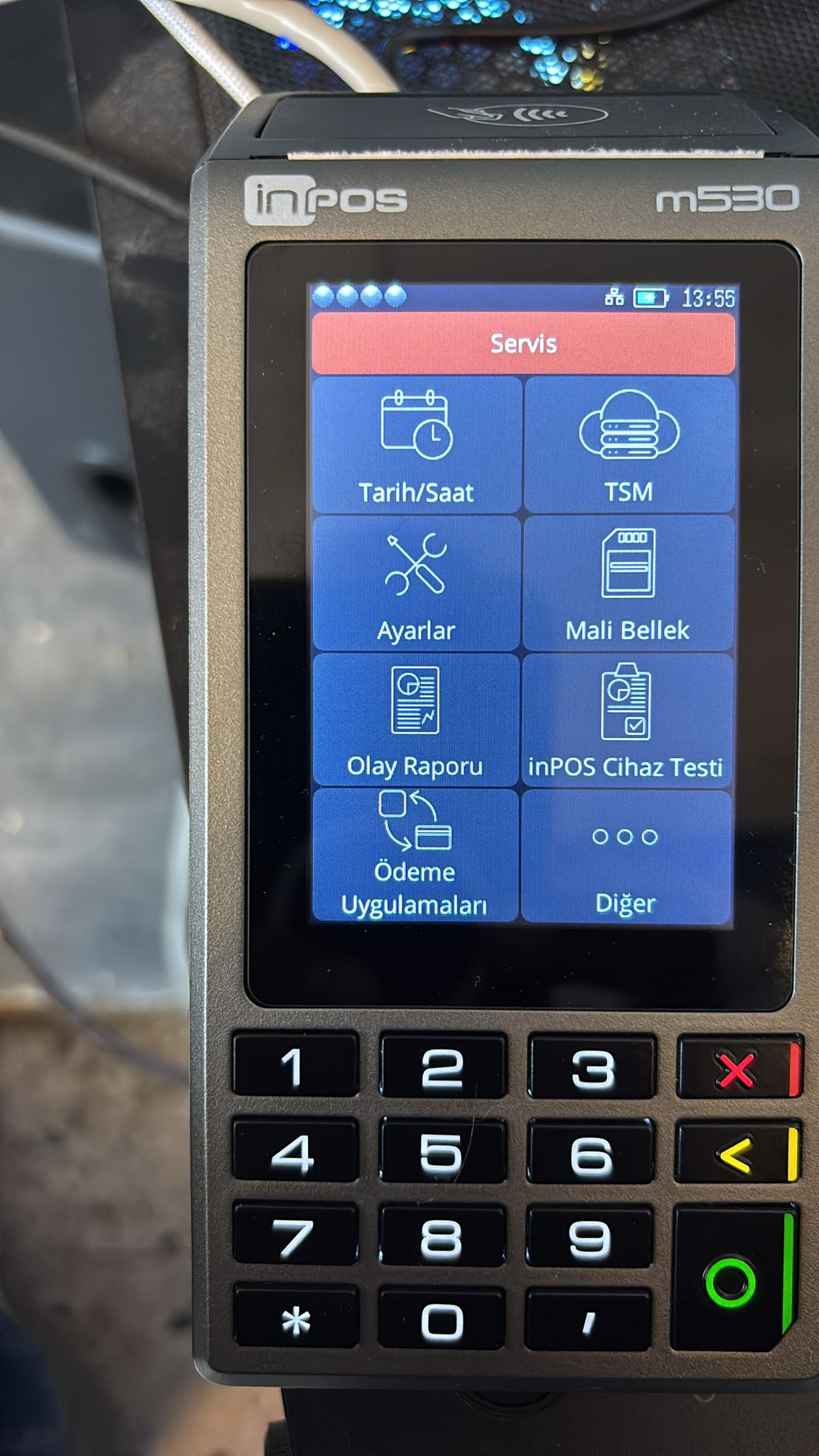
Servis Menüsü
8
POS Cihazında Eşleştirme Bilgilerini Girin
POS cihazında karşınıza çıkan kısmı şu şekilde doldurun ve bu ekranda bekleyin, ilerlemeyin :
- IP: Ana masa bilgisayarının IP adresi
- Port: 59000
- Uygulama No: EveryCafe destek ekibi tarafından paylaşılacaktır
- Cihaz Sicil No: POS cihazının arkasında bulunan sicil numarası
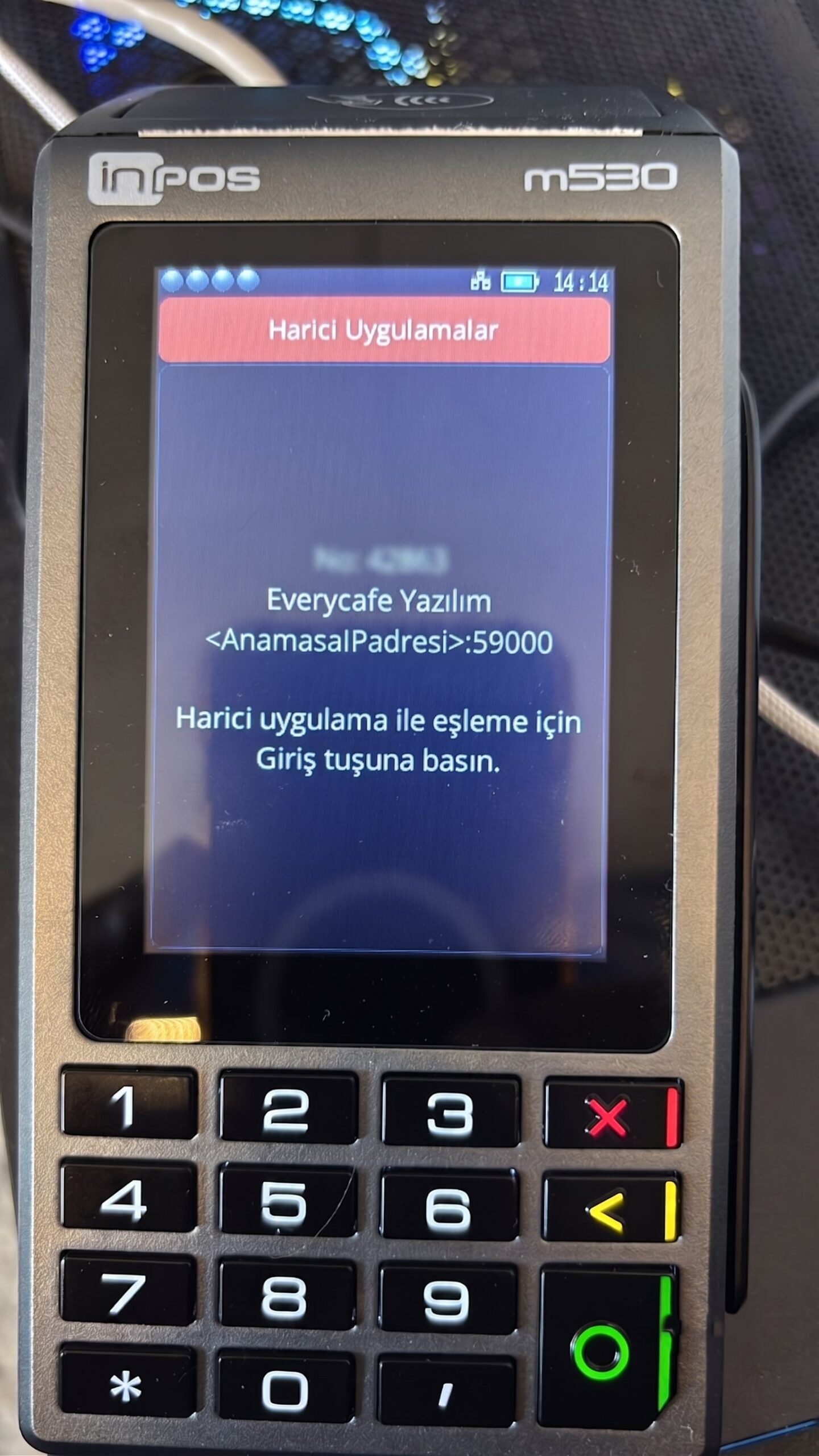
Servis Menüsü
9
GMP3 Uygulamasını Temin Edin
EveryCafe destek ekibi sizlere Canlı Destek üzerinden GMP3 uygulamasını iletecektir. Gönderilen dosya içerisindeki inposgmp3.exe uygulamasını ana masa bilgisayarınızda çalıştırın.
10
GMP3 Bilgilerini Girin
Program üzerinde aşağıdaki alanları doldurun:
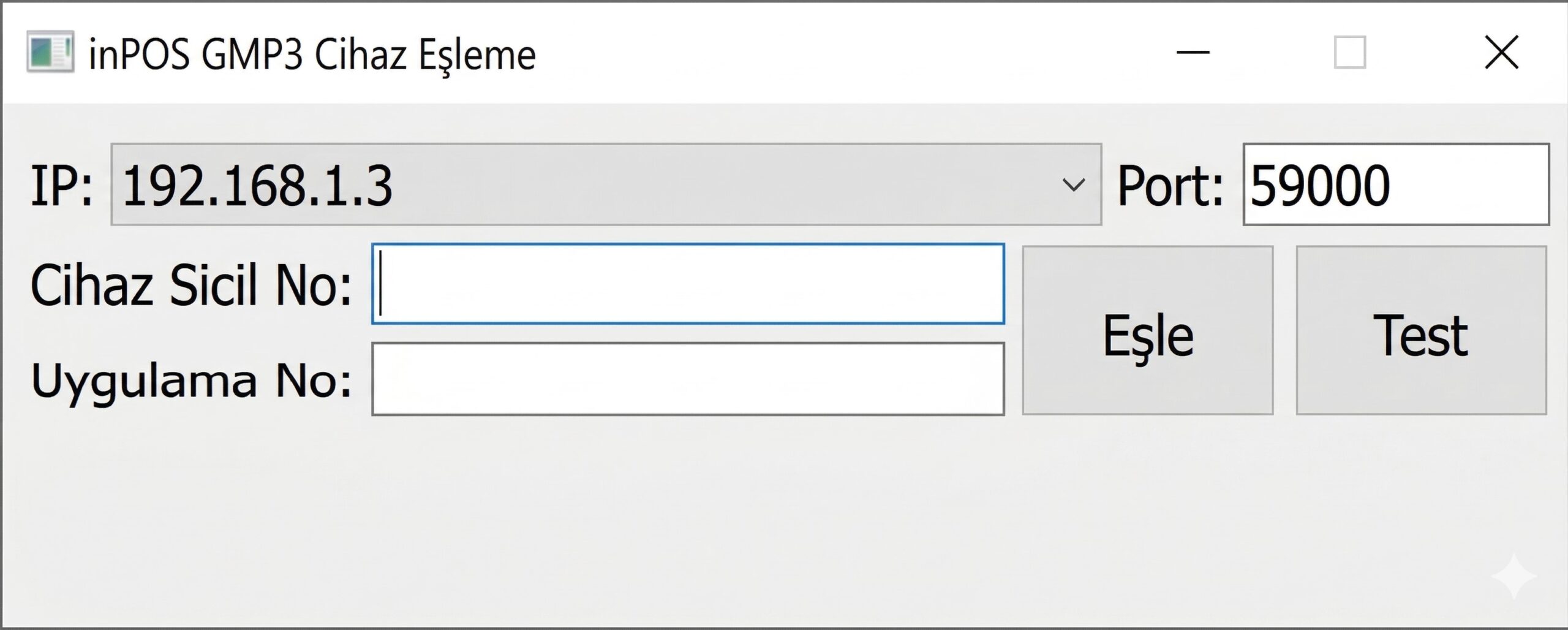
GMP3 bilgileri ekranı
| Port | 59000 |
|---|---|
| Uygulama No | EveryCafe destek ekibi tarafından paylaşılacaktır |
| Cihaz Sicil No | POS cihazının arkasında bulunan sicil numarası |
11
Cihazı Eşleştirin
Öncelikle POS cihazı üzerinde eşleştirme işlemini başlatın. Daha sonra GMP3 uygulamasında “Cihaz Eşle” butonuna basın.
“Eşleştirme Başarılı” mesajını görüyorsanız kurulum tamamlanmıştır. Artık EveryCafe içerisindeki POS Entegrasyonu ekranından cihazınızı kullanabilirsiniz.
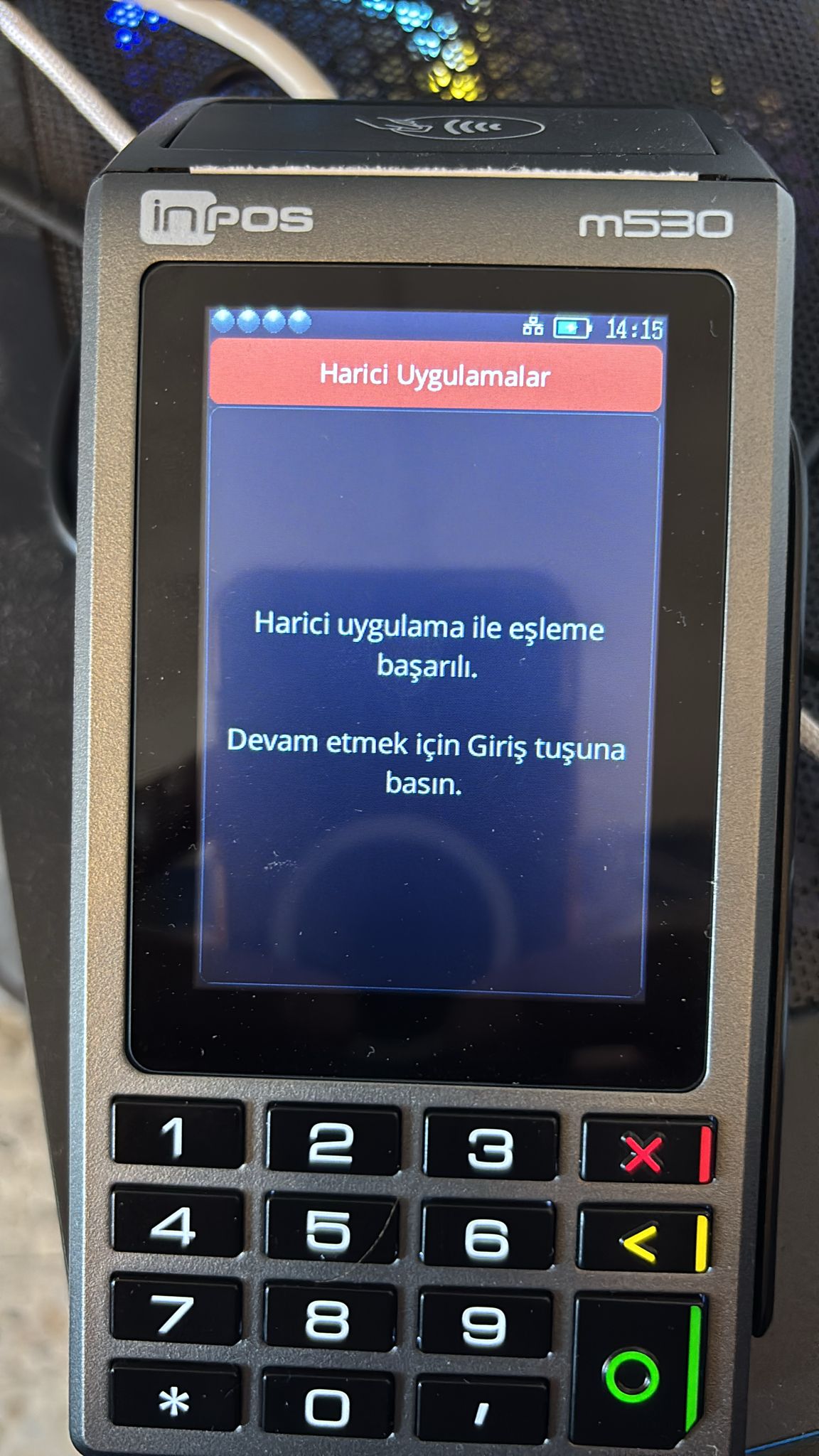
Cihaz eşleştirme görseli
❌ Sık Karşılaşılan Hatalar
1. Harici EKÜ Aktif Değil
Bu hata cihazınızda Harici EKÜ bulunmadığını veya aktif olmadığını göstermektedir. GMP3 entegrasyonlarında Harici EKÜ zorunludur.
Çözüm: Yetkili inPOS servisi ile görüşerek Harici EKÜ temin edilmeli ve cihaza takılmalıdır.
2. Harici Uygulama ile Eşleştirme Yapılamadı (Hata: 2015)
Bu hata genellikle ağ bağlantısı kaynaklıdır. Kontrol edilmesi gerekenler:
- POS cihazına bağlı ağ kablosu ve ana masa bilgisayarının ağ bağlantısı
- Switch ve modem bağlantıları
- Cihaz ile bilgisayarın aynı ağ üzerinde olması ve Ping testinin başarılı olması
3. Geçersiz Lisans / Ağ Bağlantısı Yok
Parametre güncelleme işlemi sırasında bu hataları alıyorsanız, sorun genellikle cihazın ağ yapılandırmasından kaynaklanmaktadır. IP, Ağ Geçidi (Gateway) ve DNS bilgilerinin doğru tanımlandığından emin olun.
Çözüm Önerileri:
- Statik IP kullanıyorsanız bilgileri doğrulayın; mümkünse cihazı dinamik IP (DHCP) alacak şekilde yapılandırıp tekrar deneyin.
- Parametre güncellemesini yeniden çalıştırın. Sorun sürerse inPOS yetkili servisiyle iletişime geçin.
4. POS Cihazında ‘Hata: 2012’ / GMP3 Uygulamasında ‘Eşleme Hatası: 1012’
Bu hata, dokümandaki 11. adım olan “Cihazı Eşleştirin” aşamasından sonra karşınıza çıkar. POS cihazı ekranında “Harici uygulama ile eşleştirme yapılamadı Hata: 2012”, ana masadaki GMP3 uygulamasında ise “Eşleme Hatası: 1012” uyarısı belirir.
Hata Nedeni: inPOS M530 cihazının bataryasının zayıf olması veya cihazın şarja takılı olmamasıdır. Genel bir kural olarak, bu cihazların şarja takılı olarak kullanılması önerilir.
Çözüm: POS cihazını şarja takın, batarya seviyesinin yeterli olduğundan emin olun ve eşleştirme adımını tekrar deneyin.
5. POS Cihazında ‘Hata: 3012’ / GMP3 Uygulamasında ‘Eşleme Hatası: 1012’
Bu hata senaryosunda, ana masadaki GMP3 uygulamasında anlık olarak “Eşleme Hatası: 1012” uyarısı karşınıza çıkar. Bu esnada POS cihazı henüz yanıt verememiş olup, ekranda uzun bir süre “Harici uygulama ile eşleme yapılıyor…” yazısında takılı kalır. Beklemenin ardından POS cihazı “Eşleşme yapılamadı Hata: 3012” hatasını verir.
Hata Nedeni: İstemci bilgisayardaki Windows Güvenlik Duvarı (Firewall) veya aktif durumdaki Antivirüs programlarının cihazlar arası ağ iletişimini ve portları engellemesidir.
Çözüm: Bilgisayarınızdaki Güvenlik Duvarı’nı ve varsa Antivirüs programının korumasını geçici olarak devre dışı bırakıp eşleştirme işlemini tekrar deneyin.
☎️ Destek Bilgileri
Cihaz kurulumu, ağ ayarları ve lisans güncelleme sorunları için inPOS Yetkili Servisi veya cihaz kurulumunu yapan teknik servisiniz ile iletişime geçebilirsiniz.
IP ayarlarınız ve Anamasa Pos iletişiminiz ile ilgili sorunlarda cafe kurulumcunuz ile iletişime geçmenizi öneriyoruz.
InPOS Yetkili Servis numarası : 0 (850) 532 42 00
https://inpos.com.tr/iletisim/
EveryCafe destek ekibi yalnızca lisans aktivasyonu, Oturum Anahtarı, Uygulama No ve GMP3 uygulaması tedariği konularında destek sağlamaktadır.